
Tips Hay
Hướng Dẫn Cách Import Profile XMP Vào Lightroom & Photoshop (Camera Raw) Đơn Giản Nhất
Bạn vừa tải về một bộ màu tuyệt đẹp nhưng định dạng lại là .XMP và không biết làm sao để đưa nó vào Lightroom hay Photoshop? Đừng lo, định dạng XMP hiện nay là chuẩn chung mạnh mẽ nhất cho cả Lightroom và Camera Raw.
Bài viết này sẽ hướng dẫn bạn từng bước cách import Profile XMP (hay còn gọi là Màu Profile) vào phần mềm để sử dụng ngay lập tức.
Chuẩn bị trước khi cài đặt
-
Giải nén file: Nếu file tải về có đuôi
.ziphoặc.rar, hãy giải nén ra trước. -
Định dạng đúng: File cần cài đặt phải có đuôi là
.xmp. -
Phần mềm: Hướng dẫn này áp dụng cho Lightroom Classic (CC) phiên bản 7.3 trở lên và Photoshop CC (Camera Raw).
1: Cài đặt Profile XMP vào Lightroom Classic (Khuyên dùng)
Đây là cách chính thống và dễ nhất, giúp Profile được đồng bộ hóa nhanh chóng.
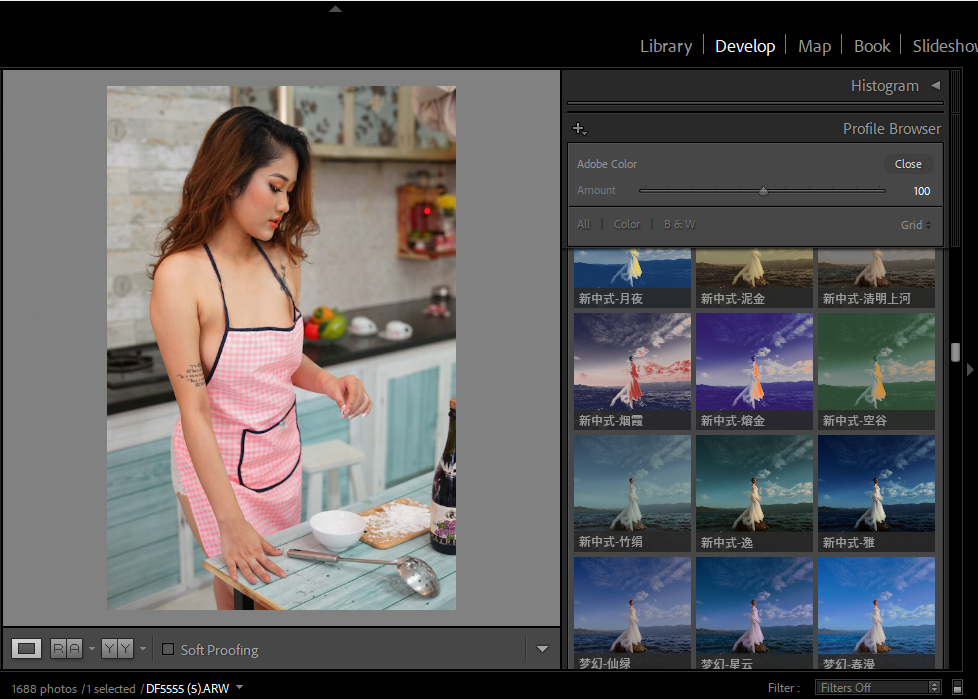
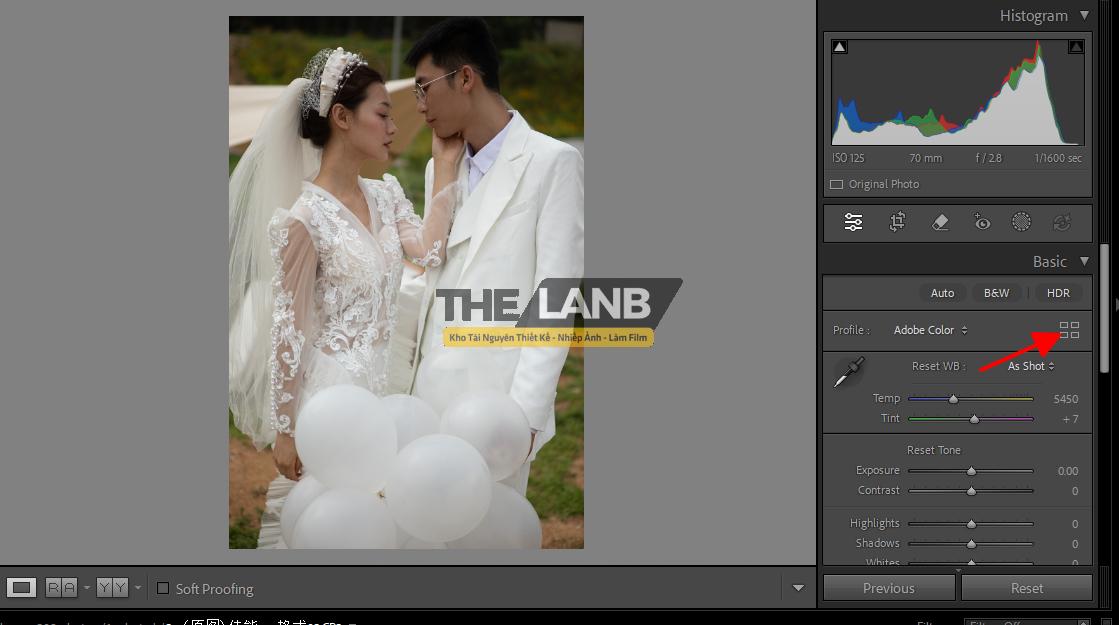
Bước 1: Mở bảng Profile Browser Mở Lightroom Classic, chuyển sang tab Develop (Phím tắt: D). Nhìn sang cột bên phải, tại bảng Basic, bạn tìm dòng Profile. Bấm vào biểu tượng 4 ô vuông nhỏ (Browse).
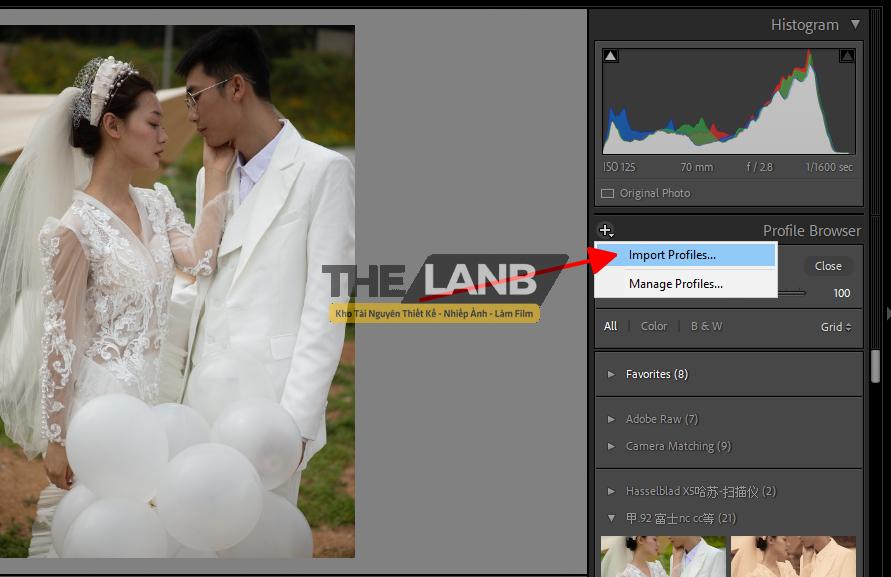
Bước 2: Chọn tính năng Import Sau khi bảng Profile Browser hiện ra, nhìn lên góc trên bên trái của bảng này, bạn sẽ thấy một dấu cộng (+). Bấm vào đó và chọn Import Profiles…
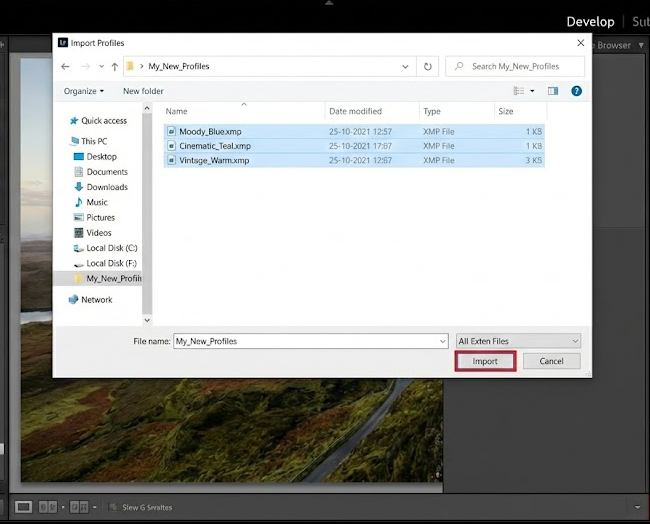
Bước 3: Chọn file XMP Một cửa sổ thư mục sẽ hiện ra. Bạn tìm đến nơi chứa các file .xmp đã giải nén ở bước chuẩn bị.
-
Quét chọn toàn bộ các file XMP bạn muốn cài.
-
Bấm Import.
- Bạn có thể chọn file .zip chứa các file xmp nếu muốn import số lượng lớn.
Bước 4: Kiểm tra và sử dụng Sau khi Import xong, Profile mới sẽ nằm trong bảng Profile Browser. Nó thường nằm ở nhóm User Profiles hoặc tên riêng của bộ màu đó. Bạn chỉ cần click vào để áp màu.
2: Cài đặt Profile XMP vào Photoshop (Camera Raw)
Nếu bạn là dân thiết kế hay chỉnh ảnh trực tiếp trên Photoshop, Profile XMP cũng hoạt động hoàn hảo thông qua Camera Raw.
Bước 1: Mở Camera Raw Mở ảnh trong Photoshop. Trên thanh menu, chọn Filter > Camera Raw Filter (Phím tắt: Ctrl + Shift + A trên Win hoặc Cmd + Shift + A trên Mac).
Bước 2: Mở bảng Profile Giao diện Camera Raw hiện ra. Ở cột công cụ bên phải, bấm vào biểu tượng Browse Profiles (hình 4 ô vuông nhỏ, nằm dưới hoặc cạnh dòng Profile).
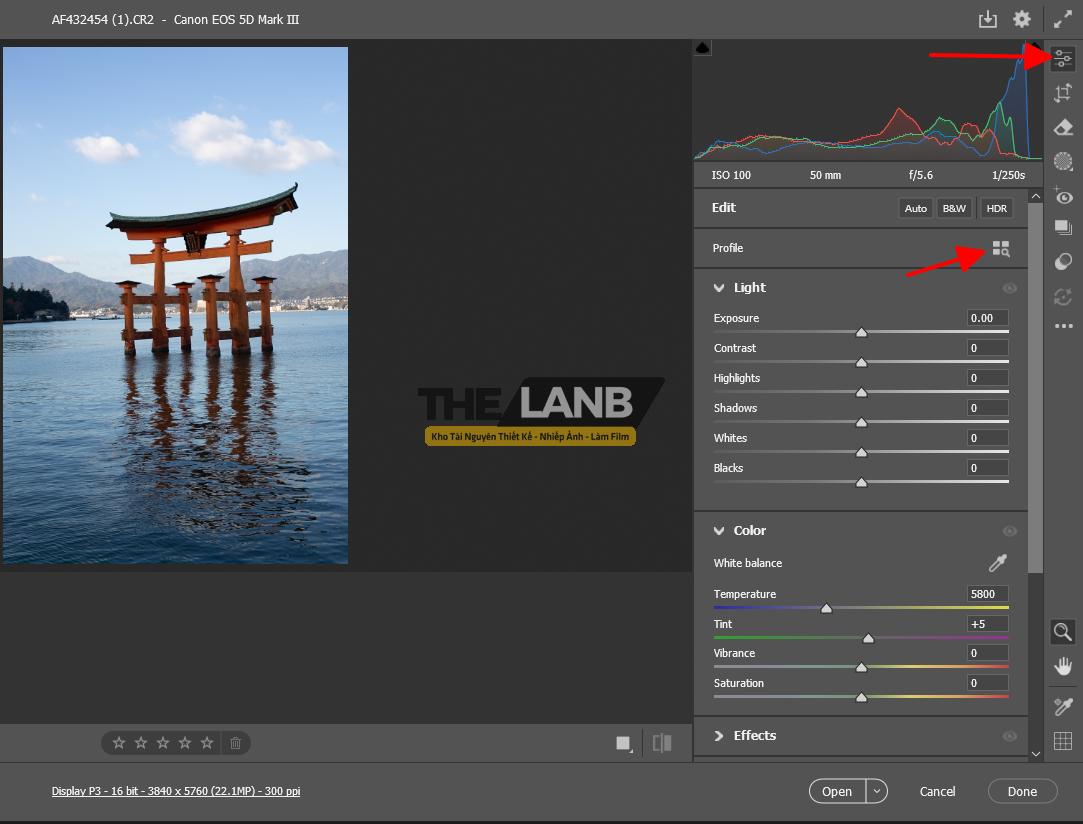
Hình 4: Giao diện Camera Raw, vị trí biểu tượng Browse Profiles được khoanh đỏ.
Bước 3: Import Profile Trong bảng vừa hiện ra, bấm vào dấu (…) ba chấm ở góc trên, chọn Import ProfilesPresets…
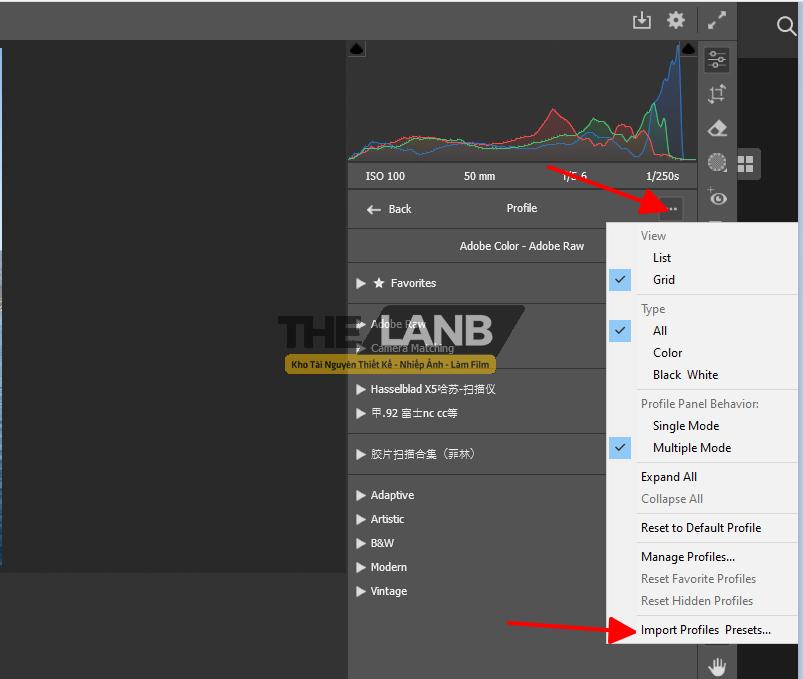
Bước 4: Chọn file và hoàn tất . Lưu ý các preset và profile sử dụng trên camera raw cần phải được nén thành file .zip trước khi import vào.
Sự khác biệt giữa Profile và Preset là gì?
Rất nhiều newbie bị nhầm lẫn giữa hai khái niệm này dù chúng đều là file .xmp:
-
Preset: Khi áp dụng, nó sẽ làm thay đổi các thanh trượt (Exposure, Contrast, Highlight…). Bạn có thể thấy thông số thay đổi.
-
Profile: Nó là lớp màu nền (LUTs) can thiệp sâu vào file RAW. Khi áp dụng, các thanh trượt không thay đổi. Điều này giúp bạn giữ được chất lượng file gốc tốt nhất và dễ dàng chỉnh sửa thêm (blend chồng màu).
Mẹo: Bạn có thể dùng thanh trượt Amount (ở ngay trên cùng khi chọn Profile) để tăng giảm độ đậm nhạt của Profile một cách linh hoạt – điều mà Preset thông thường không làm được.
Câu hỏi thường gặp (FAQ)
1. Tại sao tôi cài rồi nhưng không thấy Profile đâu?
-
Hãy kiểm tra lại mục User Profiles ở cuối danh sách.
-
Đảm bảo file ảnh bạn đang chỉnh sửa hỗ trợ profile đó (thông thường file RAW sẽ hiển thị đầy đủ nhất).
-
Khởi động lại Lightroom/Photoshop nếu chưa thấy cập nhật.
2. File của tôi là .lrtemplate, có cài theo cách này được không? Không. .lrtemplate là định dạng cũ. Bạn cần cài thông qua bảng Presets, hoặc dùng phần mềm chuyển đổi sang XMP.
3. Làm sao để xóa Profile đã cài? Trong bảng Profile Browser, chuột phải vào Profile muốn xóa và chọn Delete Profile.
Sản Phẩm Vừa Mới Cập Nhật




Xem thêm bài viết liên quan:
- [VShare LUT] Bộ LUT Chuyển Đổi Cao Cấp – Gamut BaseLUTs Cho Fujifilm X100VI & X-T5 (F-Log2) (CUBE)
- [VShare Preset] 32 Tone Màu Film Đường Phố Phong Cách Nhật Bản (XMP) (Update 2025)
- [VShare Preset] 03 Tone Màu Nhẹ Nhàng Mức Độ Tăng Dần Thích Hợp Ảnh Chân Dung (XMP/LR/LUTs)
- [Share Preset + Stock] Tone Màu Trong Trẻo Phong Cách Việt Nam Phù Hợp Ảnh Outdoor (LR/XMP/DNG)
- Cố định Widget với plugin Q2W3 Fixed Widget
Bài viết cùng chủ đề:
-

Hướng Dẫn Sử Dụng LUTs Cube Trong Photoshop Để Chỉnh Màu Chuyên Nghiệp
-
Hướng Dẫn Import Preset Vào Lightroom & Photoshop Mới Nhất (2025) – Đơn Giản, Nhanh Chóng, Chuẩn Dân Chỉnh Ảnh
-
[VShare Tips] Tư Duy Hậu Kỳ Nâng Cao: Tại Sao Ốp Preset Xịn Ảnh Vẫn “Phèn”? (Video Việt Sub)
-
[VShare Tài Liệu] 44 Mẫu Ảnh Cưới Hàn Quốc Phong Cách Ánh Sáng – Bóng Tối File Chất Lượng Cao
-
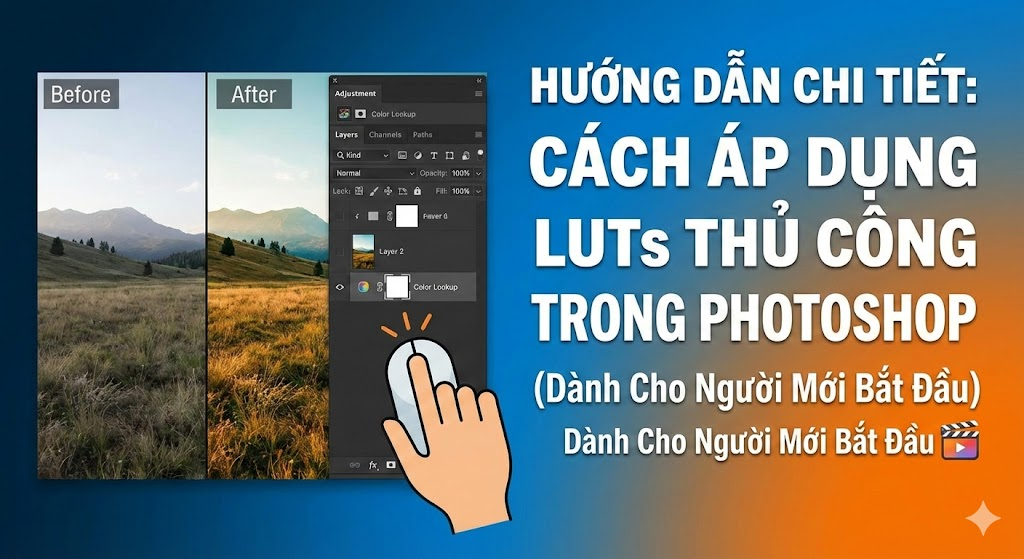
Hướng Dẫn Chi Tiết: Cách Áp Dụng LUTs Thủ Công Trong Photoshop (Dành Cho Người Mới Bắt Đầu)
-
[VShare Tài Liệu] 118 Bộ Ảnh Cưới Studio Phong Cách Hàn Quốc Chuyên Nghiệp Chất Lượng Cao (10GB)
-
Hết Đau Đầu Với File .TMP Khi Dùng Photoshop, Illustrator – Bí Mật Ít Ai Biết Khiến Bạn Dọn Mãi Không Sạch!
-
[VShare Tài Liệu] 20 Bộ Ảnh JPG Mẫu Phong Cách Dân Quốc Công Bút Cho Studio
-
[VShare Tài Liệu] Mẫu Ảnh Cưới Trung Quốc Tone Màu Đỏ – 93 Mẫu JPG Cổ Điển Sang Trọng (10GB)
-
[VShare Tài Liệu] 37 Mẫu Concept Ảnh Cưới Trung Quốc – Biển & Bãi Cát Lãng Mạn
-
[VShare Tài Liệu] 131 Mẫu Ảnh Cưới Studio Trung Quốc Tham Khảo Mới Nhất 2025 (19GB)
-
[VShare App] Công cụ xóa hoàn toàn thông báo đỏ “Adobe không phải bản quyền”(WIN)
-
Gửi 500 anh em Thiết kế, Nhiếp ảnh: Máy ì ạch, Render chậm? Đây là file .BAT ‘cấp cứu’ chỉ 1 click!
-
[Trà Đá] 🌟 Cùng Con Học – Website học mà chơi dành cho trẻ từ 3 đến 11 tuổi
-
[VShare Photo AI] Biến Ảnh Cá Nhân Thành Tác Phẩm AI Chân Thực Trong Vài Phút Với Promt Có Sẵn
-
[Hữu Ích] Khôi Phục Ảnh Đã Xóa Cực Dễ Với Stellar Data Recovery Pro – Giải Pháp Cứu Nguy Cho Nhiếp Ảnh Gia!