
LUTs (Look-Up Tables) là công cụ cực kỳ linh hoạt, giúp bạn chỉnh màu ảnh hoặc video một cách nhanh chóng và chuyên nghiệp. Bộ LUTs của The Luxe Lens có định dạng .CUBE, thường dùng trong chỉnh màu phim/video, nhưng bạn hoàn toàn có thể dùng để chỉnh ảnh trong Photoshop, Affinity Photo hoặc các phần mềm ảnh tương thích.
Bài hướng dẫn dưới đây sẽ giúp bạn áp dụng LUT vào ảnh bằng Color Lookup Adjustment Layer trong Photoshop, cực đơn giản và hiệu quả!
Cách Áp Dụng LUTs Trong Photoshop
Bước 1: Tải Và Giải Nén LUTs
-
Tải bộ LUTs về máy.
-
Giải nén để nhận được các file định dạng .CUBE.
Bước 2: Lưu LUTs Ở Một Vị Trí Dễ Tìm
-
Nên đặt vào thư mục cố định để tiện tìm kiếm mỗi lần sử dụng.
Bước 3: Mở Ảnh Trong Photoshop
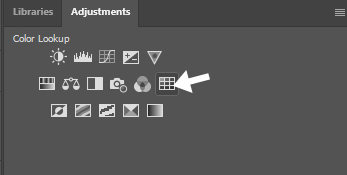
Bước 4: Mở Bảng Adjustments
-
Vào Window > Adjustments để chắc chắn rằng bạn nhìn thấy bảng điều chỉnh lớp (Adjustment Layers).
-
Biểu tượng Color Lookup sẽ xuất hiện trong bảng này.
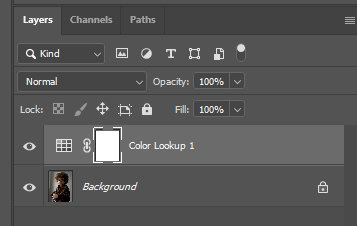
Bước 5: Tạo Color Lookup Adjustment Layer
-
Nhấn vào biểu tượng Color Lookup để tạo một adjustment layer mới trên ảnh.
Bước 6: Mở Hộp Thuộc Tính (Properties)
-
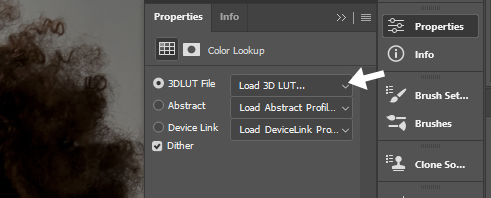
Khi layer được tạo, bảng Properties sẽ hiện ra.
Bước 7: Tải LUT
-
Trong bảng Properties, chọn mục Load 3D LUT…
-
Chọn Load 3D LUT từ tùy chọn trên cùng.
-
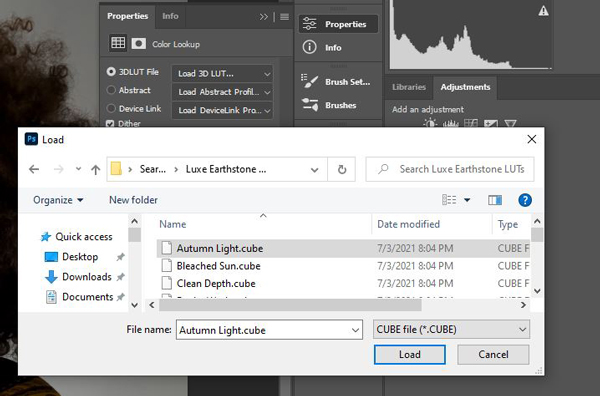
Máy sẽ mở File Explorer (Windows) hoặc Finder (Mac) để bạn chọn LUT.
Bước 8: Chọn LUT Và Áp Dụng
-
Chọn file LUT (.CUBE) muốn sử dụng và nhấn Load.
-
LUT sẽ áp vào ảnh ngay lập tức.
Mẹo nhỏ:
Lần đầu sử dụng, bạn nên thử từng LUT để làm quen với phong cách màu của từng cái.
Bạn luôn có thể đổi LUT bằng cách nhấn lại Load 3D LUT… trong bảng Properties.
Cách Khác Để Tạo Color Lookup Layer
Bạn cũng có thể làm theo đường dẫn:
Layer > New Adjustment Layer > Color Lookup…
Sau đó chọn LUT tương tự như hướng dẫn ở trên.
Cách Cài Đặt LUTs Vào Photoshop (Không Cần Load Thủ Công Mỗi Lần)
Nếu bạn muốn LUTs hiển thị trực tiếp trong Photoshop mà không phải mở file thủ công, hãy cài như sau:
Bước 1: Giải nén bộ LUTs
Bước 2: Copy tất cả file .CUBE
Bước 3: Dán vào thư mục cài đặt của Photoshop
Windows
Mac
Bước 4: Khởi động lại Photoshop
Bước 5: Áp dụng LUT đã được cài
Vào:
Layer > New Adjustment Layer > Color Lookup…
Chọn LUT từ menu thả xuống mà không cần load thủ công nữa.
Mẹo Nâng Cao Để Tối Ưu LUTs
-
Giảm Opacity của Color Lookup layer nếu bạn muốn hiệu ứng nhẹ hơn.
-
Dùng Layer Mask để chỉnh màu từng khu vực (ví dụ chỉ chỉnh da, hoặc chỉ chỉnh nền).
-
Đây là kỹ thuật rất phổ biến trong chỉnh màu nâng cao.
Sản Phẩm Vừa Mới Cập Nhật

Xem thêm bài viết liên quan:
- [VShare Preset] 06 Tone Màu Đẹp Mê Mụi Thích Hợp Ảnh Chân Dung (XMP/LR/DNG)
- [VShare Preset] Tái Hiện Vẻ Đẹp Của Phim Analog Với FujiColor Pro 160C (XMP)
- [VShare PSD] 26 Mẫu Template Dọc Sáng Tạo Dành Cho Ảnh Cưới Phong Cách Mạng Xã Hội
- Window7 sắp bị khai tử vào ngày 14/1/2020
- [VShare Preset] Bộ Preset Tone Màu Ấm Nóng, Rực Rỡ Phong Cách Cổ Điển (XMP Kèm Profile)
Bài viết cùng chủ đề:
-

[VShare LUT] Quickfilm V1: Tuyệt Tác Màu Phim Điện Ảnh Cho Travel Vlog Và Quảng Cáo (CUBE)
-
[VShare LUT] Archipelago Quest 01 – SUPEREIGHT: Cỗ Máy Thời Gian Cho Thước Phim Của Bạn (CUBE)
-
[VShare LUT] Hệ Thống 19 LUTs Màu Phim Điện Ảnh Cao Cấp Dành Cho CapCut (CUBE)
-
[VShare LUT] Hệ Thống LUT Phục Hồi Video Log Chuyên Nghiệp – Giải Pháp Chuyển Đổi Rec.709 Chuẩn Xác Cho Quay Phim 4K
-
[VShare LUT] Bộ 60+ LUT Màu Đám Cưới Phóng Sự Xu Xu – Tone Phim Hoài Cổ & Cảm Xúc (CUBE)
-
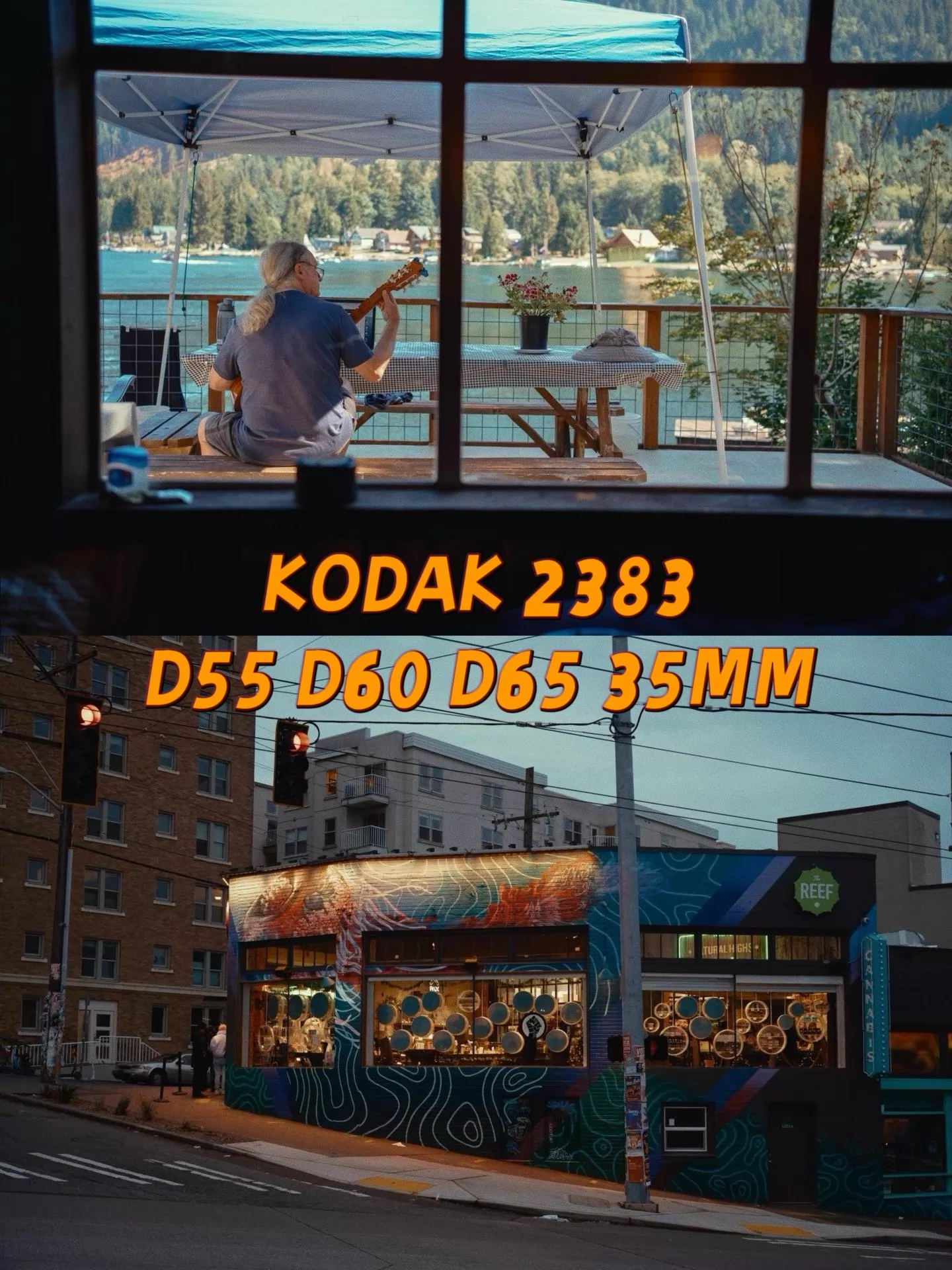
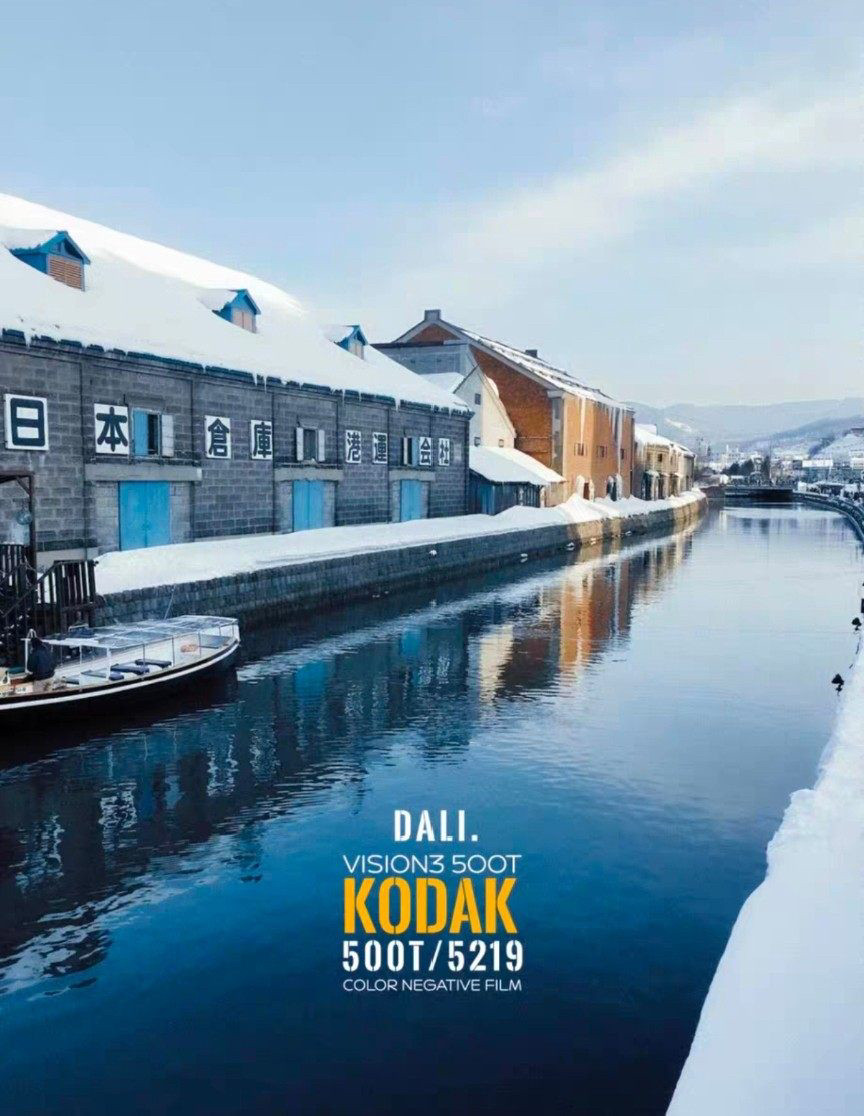
[VShare LUT] Analogica Lab Kodak 2383 D55 D60 D65 – Giả Lập Film 35mm Đẳng Cấp Cao (CUBE)
-
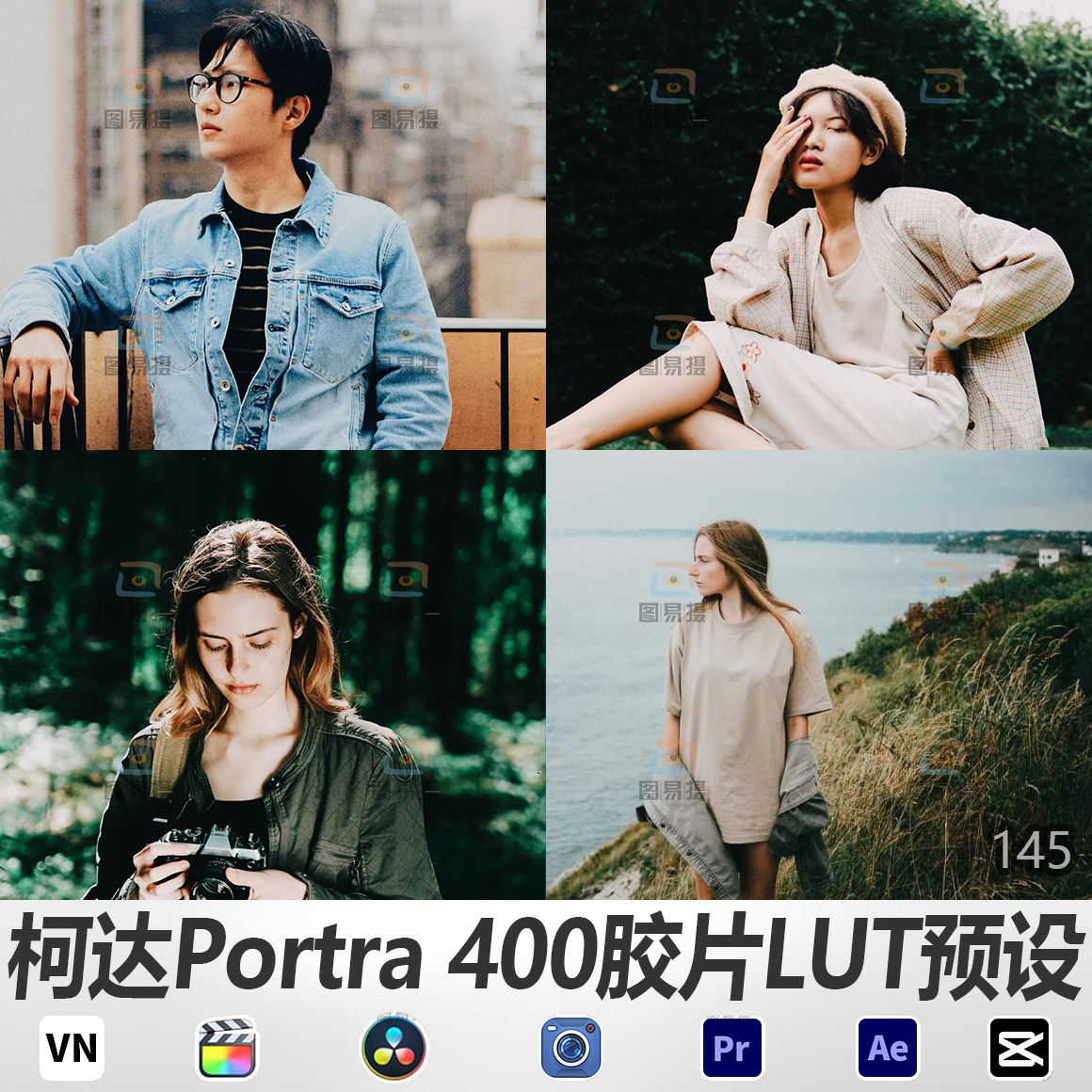
[VShare LUT] LUT Kodak Portra 400 – Giả Lập Màu Film Kinh Điển Cho Video LOG & Rec.709 (CUBE)
-
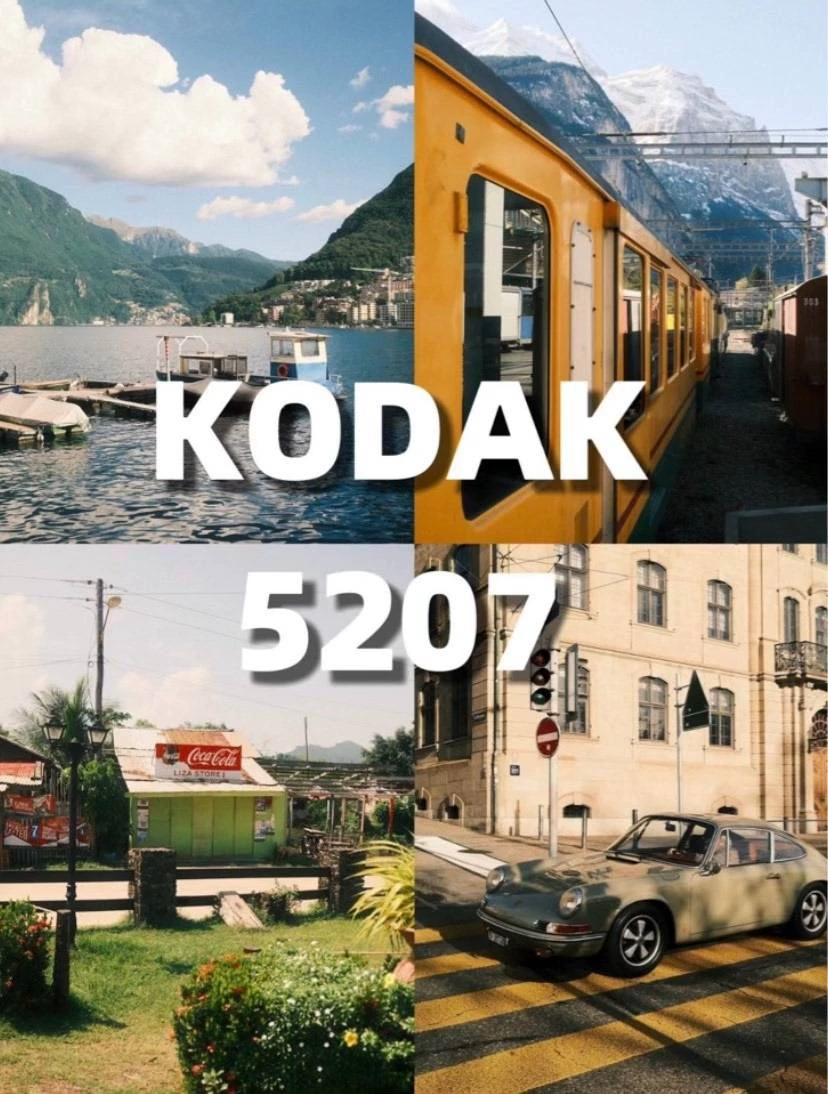
[VShare Preset] Bộ Preset & LUT Kodak Vision3 5207 – Màu Film Điện Ảnh Kinh Điển Cho Máy Ảnh Panasonic (XMP/CUBE)
-
[VShare LUT] Bộ LUT Film 5129 Cinematic – Mô Phỏng Màu Film Điện Ảnh Cho Video (CUBE)
-
[VShare LUT] Trọn Bộ 590 LUT Màu Livestream Và Video Ngắn Chuyên Nghiệp – Hỗ Trợ OBS, TikTok, CapCut, Premiere (CUBE)
-
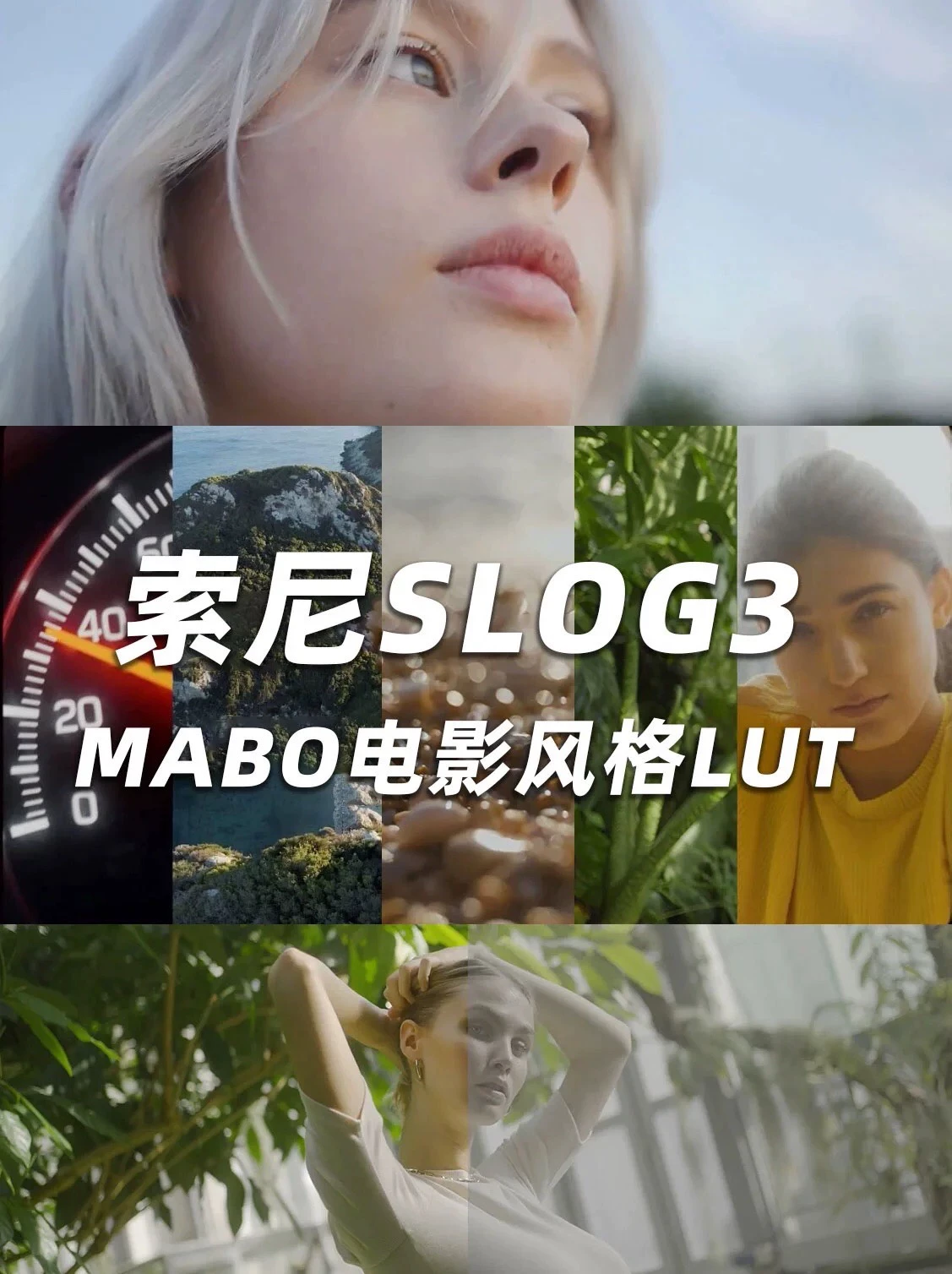
[VShare LUT] 5 LUT Màu Mabo Film Cho Sony A7SIII – Cinematic S-Log3 Đẳng Cấp Cao (XMP/CUBE)
-
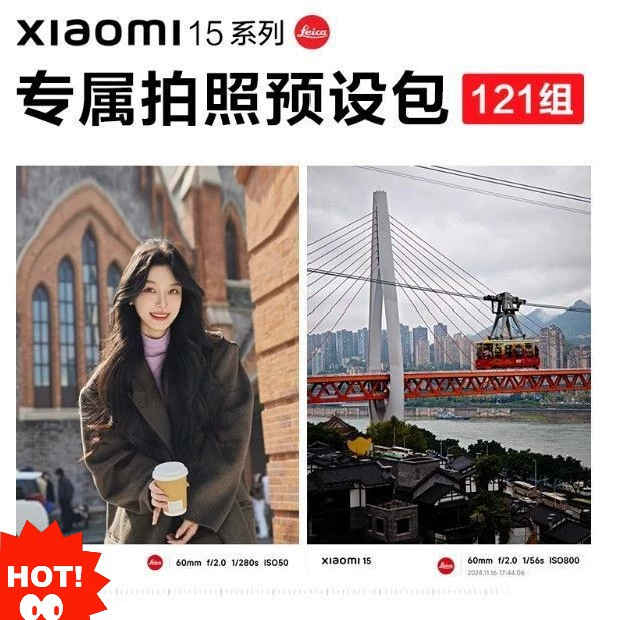
[VShare Preset] 121 Preset Cho Xiaomi 15 Ultra / 15 Pro / 15 Series – Đỉnh Cao Nhiếp Ảnh Di Động
-
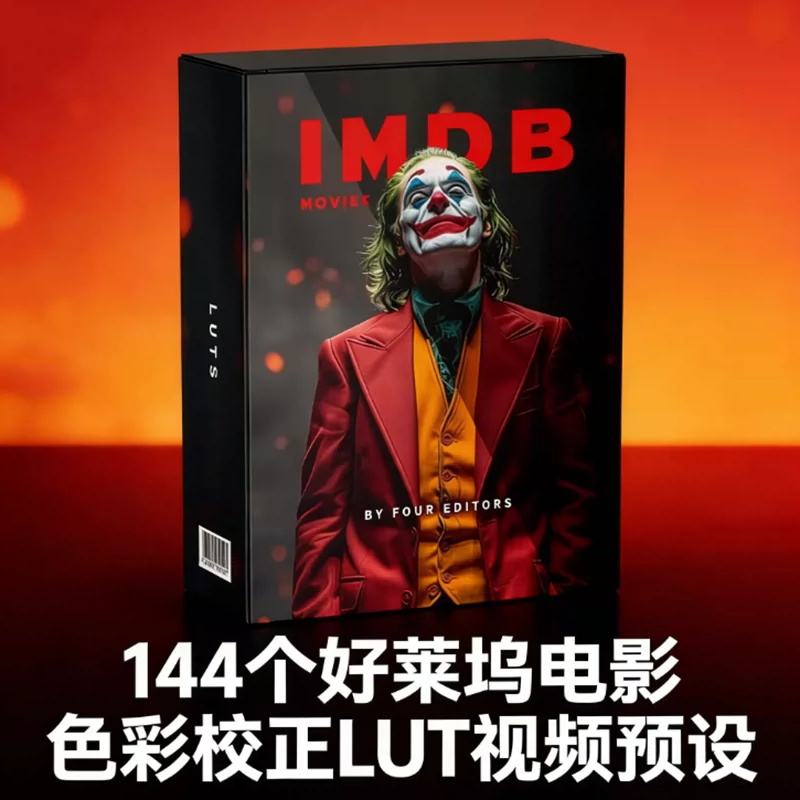
[VShare LUT] Hollywood Cinematic LUT Pack – 144 LUT Màu Phim Điện Ảnh Chuyên Nghiệp (CUBE)
-
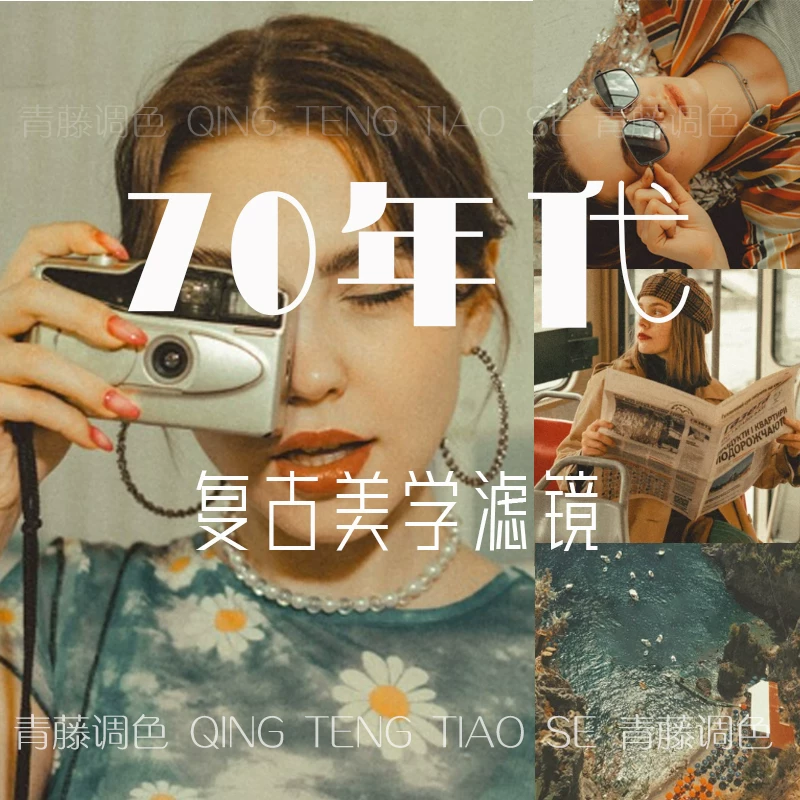
[VShare Preset] Preset Retro 70s Vintage – Tông Màu Du Lịch & Chân Dung Phong Cách Thập Niên 70 (XMP/DNG/CUBE)
-
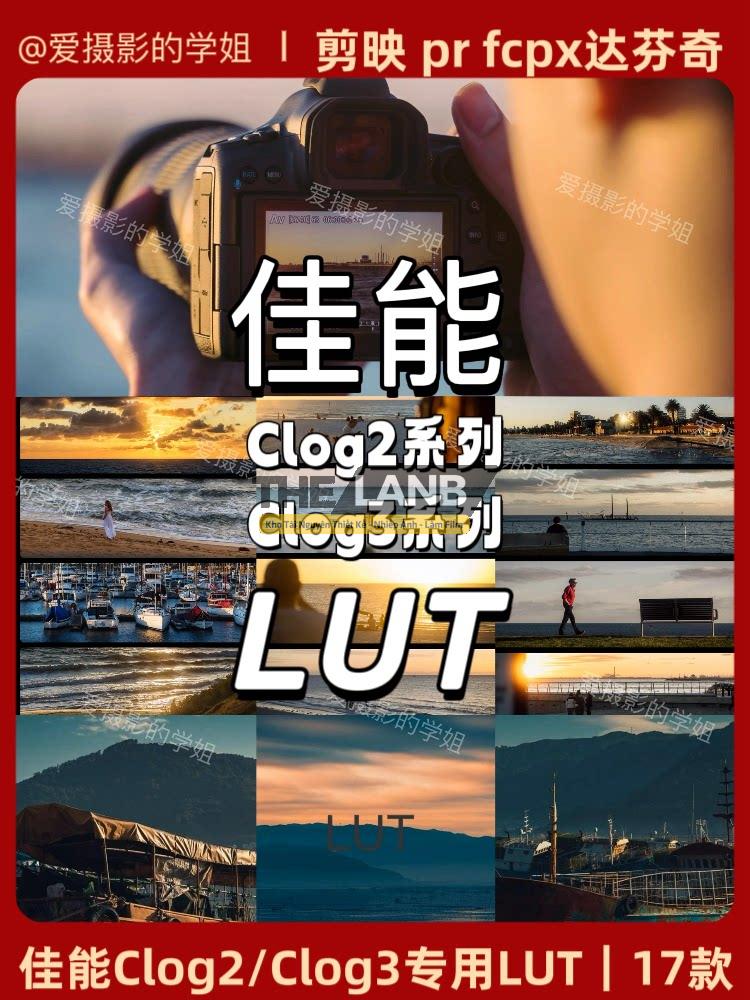
[VShare LUT] LUT Màu Điện Ảnh Cho Canon CLog2 / CLog3 – 14 Preset Cinematic & Film Look (CUBE)
-
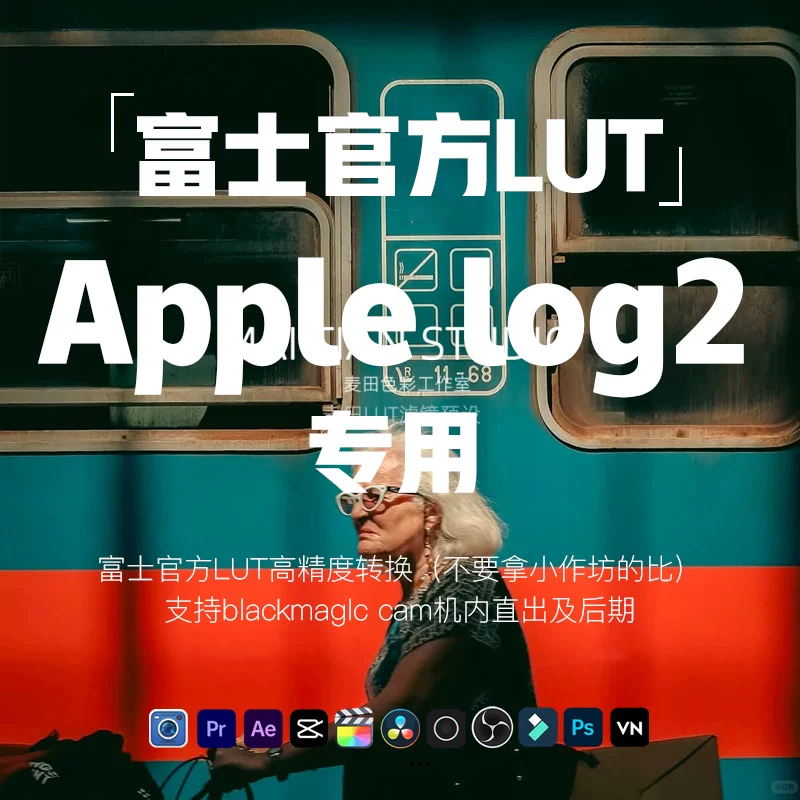
[VShare LUT] LUT Chuyển Apple Log2 Sang Film Look – Bộ LUT Video Cinematic Phong Cách Film (CUBE)