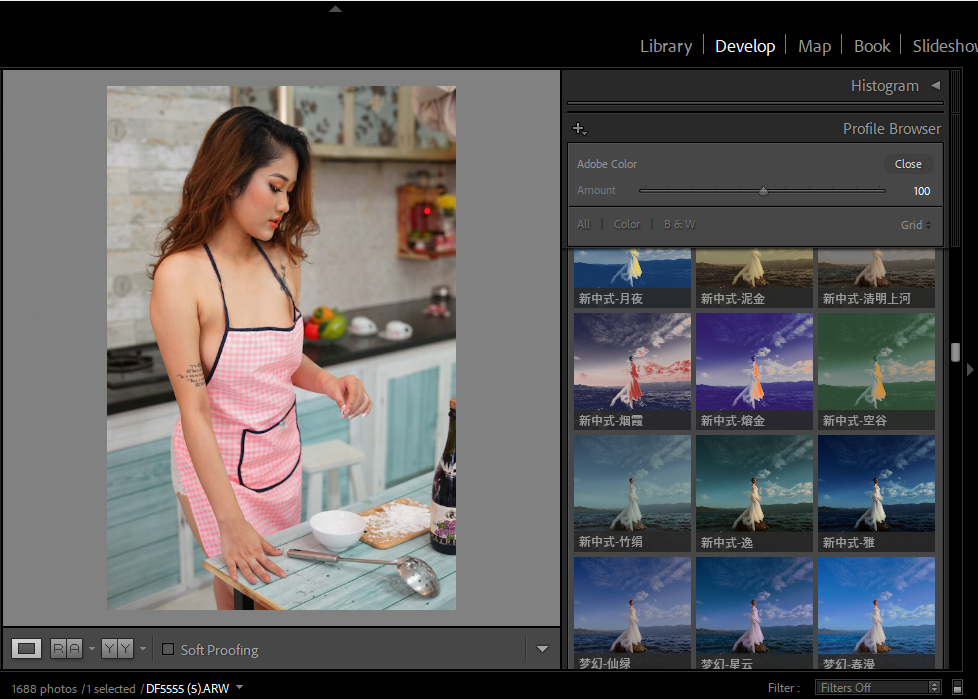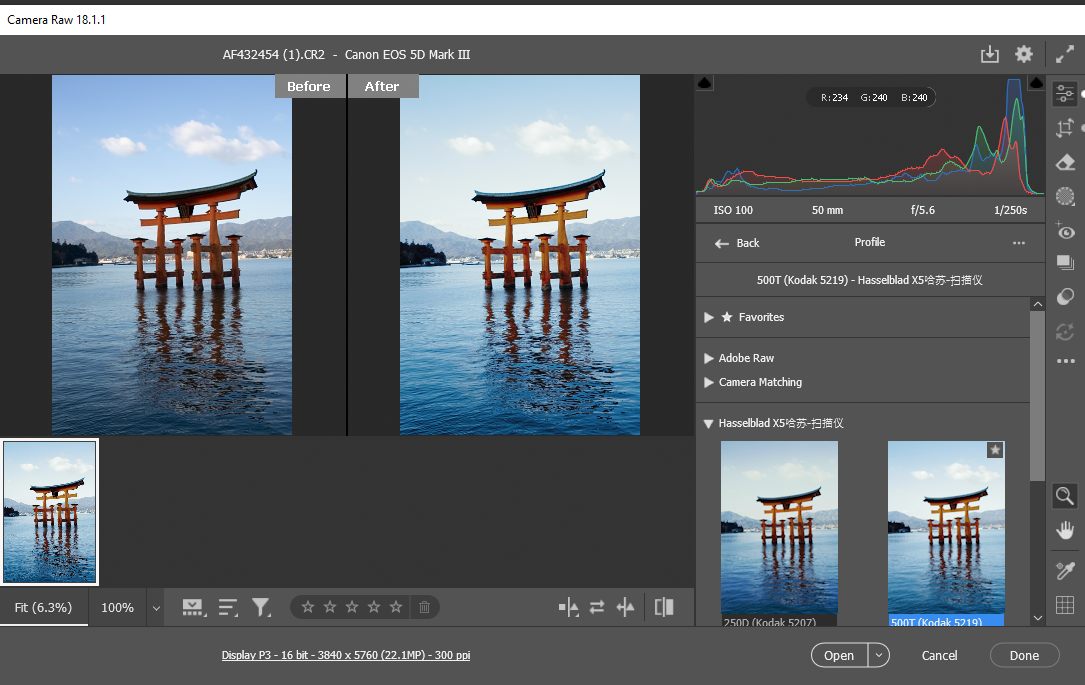

Là một phần mềm blend màu ảnh chuyên nghiệp, Lightroom được rất nhiều nhiếp ảnh gia chuyên nghiệp trên thế giới tin tưởng sử dụng. Adobe Lightroom tập trung chủ yếu vào việc xử lý ảnh hậu kỳ nâng cao và chuyển đổi RAW cho các nhiếp ảnh gia. Qua các phiên bản mới, Lightroom có nhiều tính năng mới hơn để người dùng hoàn thành tác phẩm từ đầu đến cuối, hay tạo album ảnh nhanh chóng. Nếu bạn cũng đang sử dụng lightroom hãy học thuộc lòng các phím tắt sau để công việc trở nên nhanh chóng và bạn cũng trở nên chuyên nghiệp hơn rất nhiều 😀
Có thể bạn muốn đọc: Muốn Học Photoshop Nhanh? Học Các Phím Tắt Này Trước Nhé!
Tổng hợp phím tắt Adobe Lightroom
| STT | Phím tắt | Chức năng phím |
| 1 | Ctrl+Shift+I |
Nhập ảnh vào phần mềm |
| 2 | Ctrl+O |
Mở catalog |
| 3 | Ctrl+Alt+, |
Mở catalogo settings |
| 4 | Ctrl+, |
Mở Preferences |
| 5 | G |
Chuyển chế độ Lưới (Chế độ Library) |
| 6 | E |
Chế độ xem từng tấm (Loupe View) |
| 7 | F |
Chế độ toàn màn hình |
| 8 | L |
Bật tắt đèn |
| 9 | P/X |
Chọn/Xóa ảnh |
| 10 | Caps Lock |
Tự động ảnh tiếp theo |
| 11 | D |
Đi tới tab Develop |
| 12 | Tab |
Ẩn thanh công cụ 2 bên |
| 13 | Shift+Tab |
Ẩn tất cả các thanh công cụ trên màn hình chính |
| 14 | Ctrl+N |
So sánh ảnh |
| 15 | Y |
Chuyển chế độ Before (trước) và After (sau) thành side-by-side (hai ảnh nằm hai bên) |
| 16 | V |
Black & White (chuyển đen trắng) |
| 17 | \ |
Bật chế độ Before (trước) và After (sau) Lightroom |
| 18 | ~ |
Đánh dấu chọn |
| 19 | U |
Hủy đánh dấu |
| 20 | H |
Ẩn các điều chỉnh |
| 21 | Đỏ – 6, Vàng – 7, Xanh lá – 8, Xanh nước biển – 9 |
Đặt nhãn màu cho ảnh |
| 22 | 0, 1, 2, 3, 4, 5 |
Đáng giá hình ảnh qua số sao |
| 23 | R |
Bật chức năng cắt ảnh |
| 24 | X |
Xoay ngang hoặc xoay dọc |
| 25 | Shift |
Khi giữ phím này, tỉ lệ các cạnh của ảnh được giữ nguyên dù có thay đổi kích thước |
| 26 | Alt |
Khi giữ phím này và kéo để thay đổi kích thước ảnh, ảnh được kéo đối xứng qua điểm chính giữa |
| 27 | Enter |
Đồng ý cắt ảnh |
| 28 | Ctrl+‘ |
Tạo bản copy ảo (Virtual Copy) |
| 29 | Ctrl+Z |
Hoàn tác lại thao tác trước đó |
| 30 | Ctrl+C |
Sao chép lại các thiết lập Develop |
| 31 | Ctrl+P |
Dán các thiết lập Develop |
| 21 | Ctrl+/ |
Xem toàn bộ phím tắt |
Trên đây là một vài phím tắt thường xuyên thực hiện khi chúng ta thao tác chỉnh sửa ảnh trên Adobe Lightroom. Giao diện của Adobe Lightroom khá giống với Adobe Photoshop, nhưng thiết kế đơn giản hơn giúp người dùng dễ nắm bắt các thao tác khi thực hiện.
Hy vọng bài viết này hữu ích với bạn!
Sản Phẩm Vừa Mới Cập Nhật




Xem thêm bài viết liên quan:
- [VShare PSD] 28 Mẫu Background Vẽ Tay Cute Dành Cho Ảnh Trẻ Sơ Sinh
- [VShare Preset] Bộ Preset Điện Ảnh Viktor Balaguer – 30 Màu Cinematic Chuyên Nghiệp (XMP)
- [VShare Preset] Bộ Preset “Vé Một Chiều Trở Về Những Năm 90” (XMP/LR/DNG)
- [VShare PSD] 27 Mẫu Thiết Kế Giáng Sinh Update 2022 Thích Hợp Làm Background, Poster (PSD)
- [VShare Khoá Học] Bí Quyết Chụp Ảnh Nghệ Thuật Từ Nhiếp Ảnh Gia Song Hỉ — 9 Bài Học Độc Quyền (Việt Sub)
Bài viết cùng chủ đề:
-
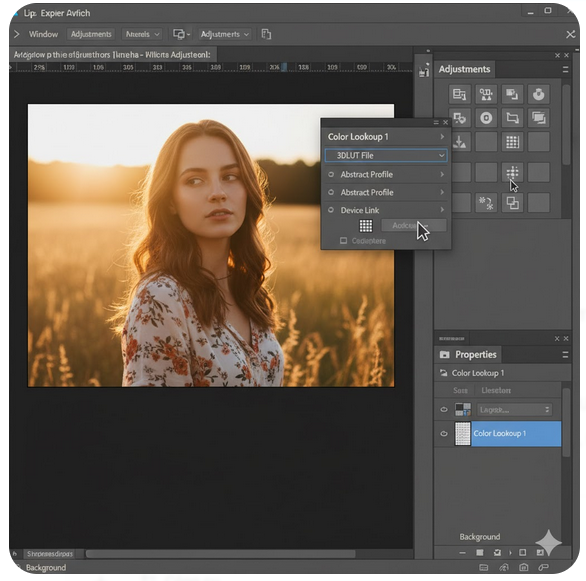
Hướng Dẫn Sử Dụng LUTs Cube Trong Photoshop Để Chỉnh Màu Chuyên Nghiệp
-

Hướng Dẫn Import Preset Vào Lightroom & Photoshop Mới Nhất (2025) – Đơn Giản, Nhanh Chóng, Chuẩn Dân Chỉnh Ảnh
-
[VShare Tips] Tư Duy Hậu Kỳ Nâng Cao: Tại Sao Ốp Preset Xịn Ảnh Vẫn “Phèn”? (Video Việt Sub)
-
Hướng Dẫn Cách Import Profile XMP Vào Lightroom & Photoshop (Camera Raw) Đơn Giản Nhất
-
[VShare Tài Liệu] 44 Mẫu Ảnh Cưới Hàn Quốc Phong Cách Ánh Sáng – Bóng Tối File Chất Lượng Cao
-
Hướng Dẫn Chi Tiết: Cách Áp Dụng LUTs Thủ Công Trong Photoshop (Dành Cho Người Mới Bắt Đầu)
-
[VShare Tài Liệu] 118 Bộ Ảnh Cưới Studio Phong Cách Hàn Quốc Chuyên Nghiệp Chất Lượng Cao (10GB)
-
Hết Đau Đầu Với File .TMP Khi Dùng Photoshop, Illustrator – Bí Mật Ít Ai Biết Khiến Bạn Dọn Mãi Không Sạch!
-
[VShare Tài Liệu] 20 Bộ Ảnh JPG Mẫu Phong Cách Dân Quốc Công Bút Cho Studio
-
[VShare Tài Liệu] Mẫu Ảnh Cưới Trung Quốc Tone Màu Đỏ – 93 Mẫu JPG Cổ Điển Sang Trọng (10GB)
-
[VShare Tài Liệu] 37 Mẫu Concept Ảnh Cưới Trung Quốc – Biển & Bãi Cát Lãng Mạn
-
[VShare Tài Liệu] 131 Mẫu Ảnh Cưới Studio Trung Quốc Tham Khảo Mới Nhất 2025 (19GB)
-
[VShare App] Công cụ xóa hoàn toàn thông báo đỏ “Adobe không phải bản quyền”(WIN)
-
Gửi 500 anh em Thiết kế, Nhiếp ảnh: Máy ì ạch, Render chậm? Đây là file .BAT ‘cấp cứu’ chỉ 1 click!
-
[Trà Đá] 🌟 Cùng Con Học – Website học mà chơi dành cho trẻ từ 3 đến 11 tuổi
-
[VShare Photo AI] Biến Ảnh Cá Nhân Thành Tác Phẩm AI Chân Thực Trong Vài Phút Với Promt Có Sẵn