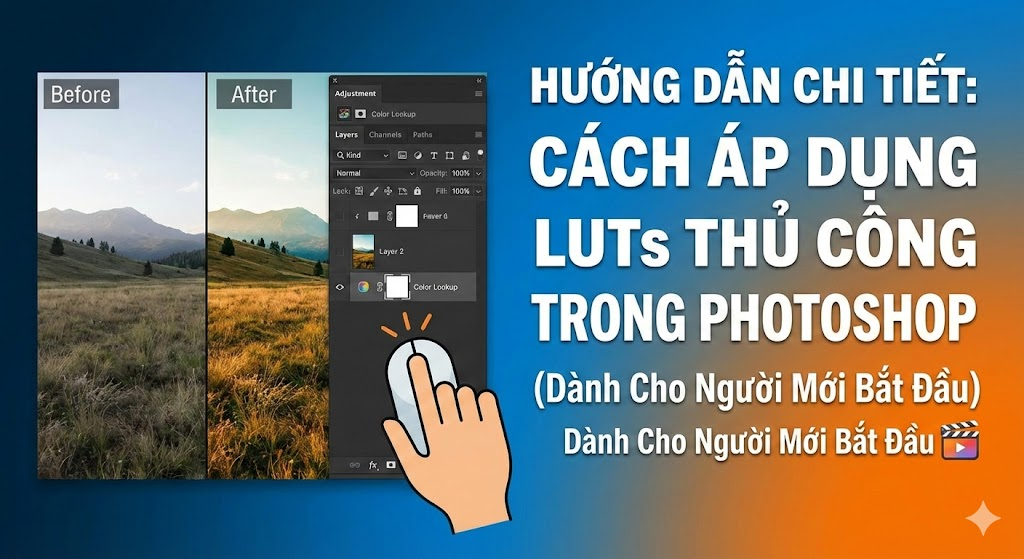

LUTs (Look-Up Tables) là các bảng tra cứu màu sắc giúp bạn áp dụng nhanh chóng các thiết lập màu phức tạp cho ảnh và video. Với Photoshop, việc sử dụng LUTs Cube (.cube) sẽ giúp bạn biến đổi tông màu, tạo hiệu ứng phim cổ điển, phong cách hiện đại hoặc bất kỳ cảm hứng nào chỉ trong vài cú nhấp chuột.
Bước 1: Chuẩn Bị Ảnh Và LUTs Cube
Trước khi bắt đầu, hãy đảm bảo bạn đã có:
-
Ảnh: Mở bức ảnh bạn muốn chỉnh sửa trong Photoshop.
-
File LUTs Cube: Các file LUTs thường có định dạng
.cube. Bạn có thể tìm thấy chúng trên mạng, mua từ các nhà cung cấp chuyên nghiệp hoặc tạo ra chúng.
Bước 2: Thêm Lớp Điều Chỉnh “Color Lookup”
Để áp dụng LUTs, chúng ta sẽ sử dụng một lớp điều chỉnh (Adjustment Layer) riêng biệt. Điều này giúp bạn dễ dàng bật/tắt hoặc điều chỉnh cường độ của LUT mà không làm ảnh hưởng đến ảnh gốc.
-
Mở ảnh của bạn trong Photoshop.
-
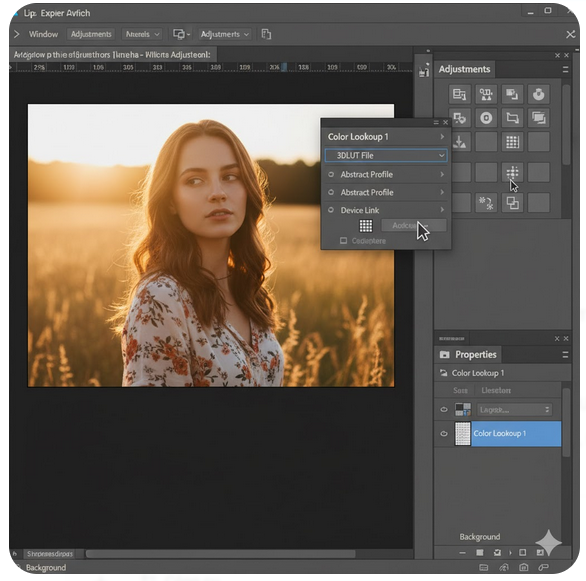
Trên thanh menu, đi tới Window > Adjustments để mở bảng Adjustments (nếu chưa mở).
-
Trong bảng Adjustments, nhấp vào biểu tượng “Color Lookup” (biểu tượng giống lưới hoặc bảng)
-
Thao tác này sẽ tạo ra một lớp điều chỉnh “Color Lookup 1” trong bảng Layers của bạn.
Bước 3: Tải và Áp Dụng LUTs Cube
Sau khi thêm lớp điều chỉnh Color Lookup, bạn có thể tải file LUTs Cube của mình.
-
Trong bảng Properties (thuộc lớp Color Lookup vừa tạo), bạn sẽ thấy các tùy chọn.
-
Nhấp vào menu thả xuống bên cạnh “3DLUT File”.
-
Chọn “Load 3D LUT…”.
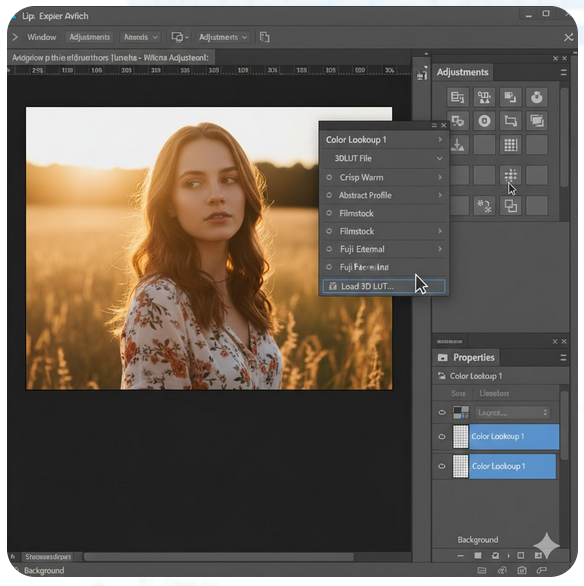
Một cửa sổ duyệt file sẽ hiện ra. Điều hướng đến thư mục chứa file LUTs Cube của bạn (.cube), chọn file và nhấp vào “Open”.
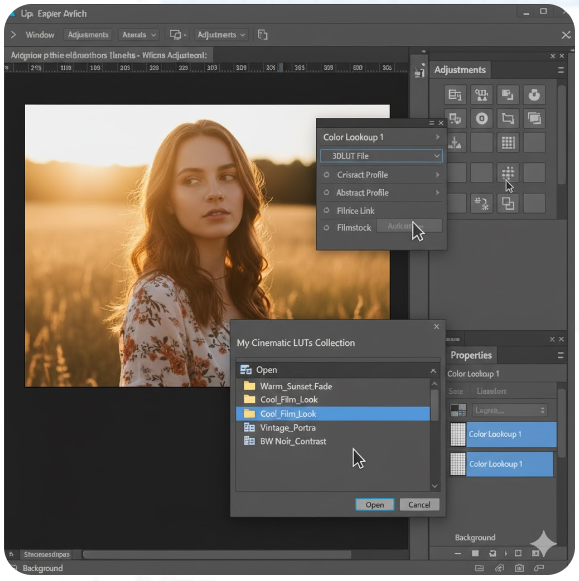
Ngay lập tức, LUT sẽ được áp dụng lên ảnh của bạn, thay đổi tông màu tổng thể.
Bước 4: Điều Chỉnh Cường Độ Và Các Tùy Chọn Khác
Hiếm khi một LUT sẽ hoàn hảo 100% cho mọi bức ảnh. Bạn có thể tinh chỉnh cường độ và kết hợp với các lớp điều chỉnh khác để đạt được hiệu quả mong muốn.
-
Thay đổi cường độ: Trong bảng Layers, bạn có thể giảm thông số Opacity của lớp “Color Lookup 1” để giảm bớt hiệu ứng của LUT.
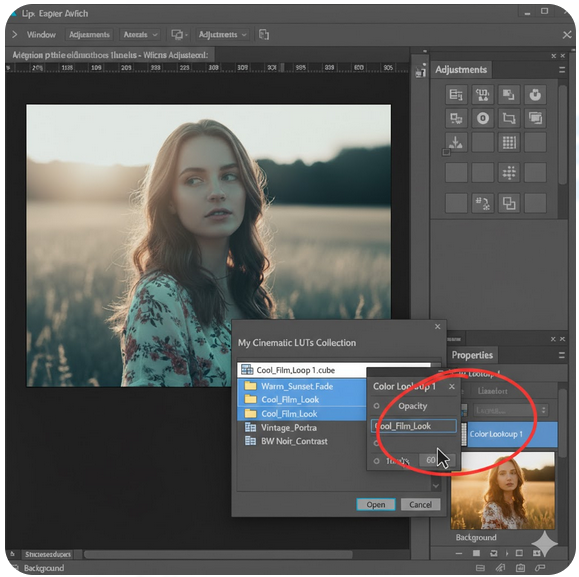
Kết hợp với các lớp điều chỉnh khác: Để có kết quả tốt nhất, hãy sử dụng LUTs làm điểm khởi đầu và kết hợp chúng với các lớp điều chỉnh khác của Photoshop như Levels, Curves, Hue/Saturation, hoặc Selective Color để tinh chỉnh thêm ánh sáng, độ tương phản và màu sắc cụ thể.
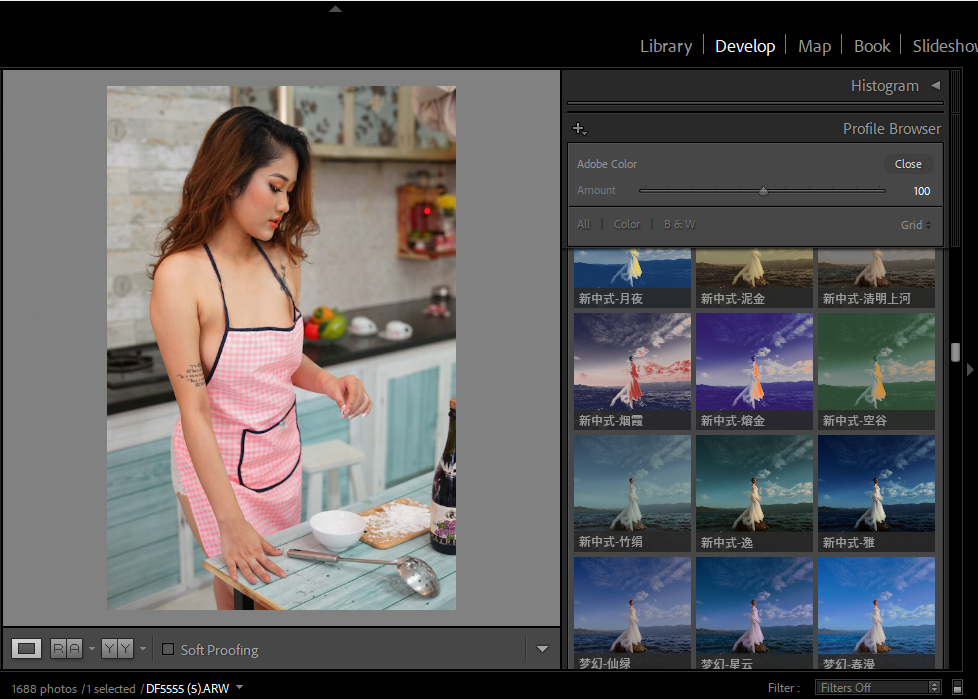
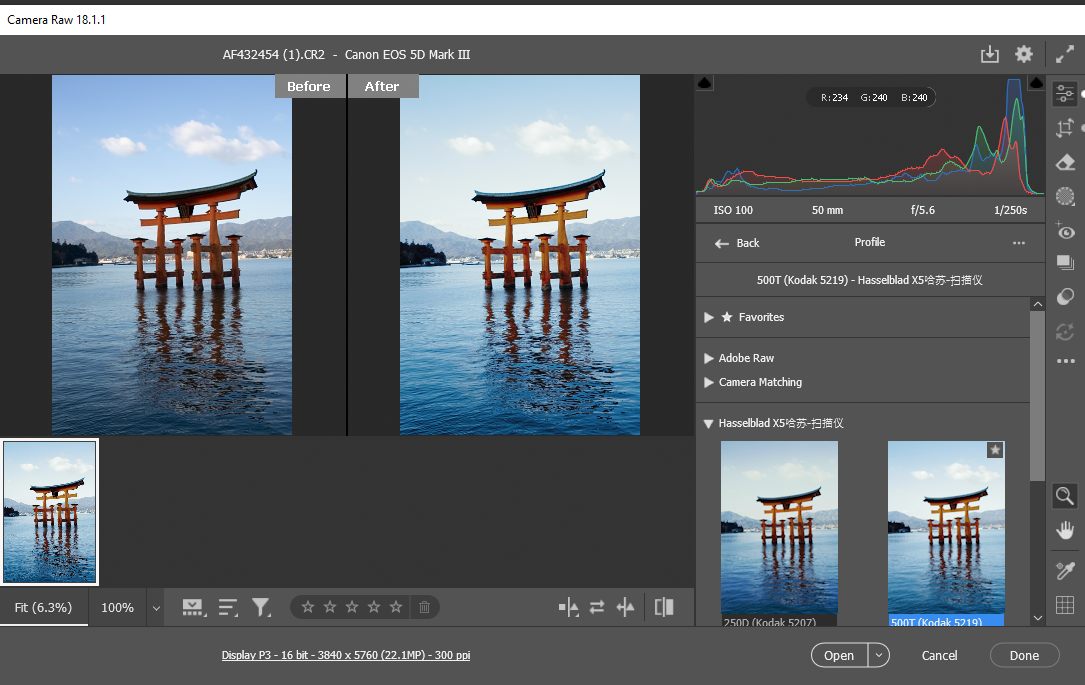
HƯỚNG DẪN IMPORT FILE .CUBE VÀO CAMERA RAW (DƯỚI DẠNG PROFILE)
Cách này giúp bạn có thanh trượt Amount để tăng giảm độ đậm nhạt của màu – một tính năng cực kỳ đáng giá mà Photoshop thông thường không làm được.
Tại sao bạn nên dùng cách này thay vì Color Lookup trong Photoshop?
Sản Phẩm Vừa Mới Cập Nhật
![[Full Combo] 68 Preset Màu Film Từ NAG Sơn Tiêu Ánh Họa - Đỉnh Cao Giả Lập Màu Film (XMP/CUBE/ICC)](https://shopthietke.com/wp-content/uploads/2026/03/shopthietke-com-Shopthietke.com_-394.webp)

Xem thêm bài viết liên quan:
- [VShare Preset] Rich Black – Làm Nổi Bật Tone Màu Đen, Phong Cách Sang Trọng (XMP/DNG)
- [VShare Preset+Stock] Bộ Source Blend Màu Ảnh Từ Studio China Share Anh Em Học Hỏi – Part 01(XMP/Stock)
- [VShare Plugin PR] 1000+ Video Chuyển Tiếp Liền Mạch Chuyển Tiếp V6.5.9
- [VShare PSD] 20 Background Ghép Ảnh Thần Tiên Tỉ Tỉ – Cổ Tích Trung Hoa (PSD)
- [VShare PSD] 29 PSD Bìa Tạp Chí Phong Cách Thời Thượng – Đẳng Cấp (3.48Gb) (Update 2025)
Bài viết cùng chủ đề:
-

Hướng Dẫn Import Preset Vào Lightroom & Photoshop Mới Nhất (2025) – Đơn Giản, Nhanh Chóng, Chuẩn Dân Chỉnh Ảnh
-
[VShare Tips] Tư Duy Hậu Kỳ Nâng Cao: Tại Sao Ốp Preset Xịn Ảnh Vẫn “Phèn”? (Video Việt Sub)
-
Hướng Dẫn Cách Import Profile XMP Vào Lightroom & Photoshop (Camera Raw) Đơn Giản Nhất
-
[VShare Tài Liệu] 44 Mẫu Ảnh Cưới Hàn Quốc Phong Cách Ánh Sáng – Bóng Tối File Chất Lượng Cao
-
Hướng Dẫn Chi Tiết: Cách Áp Dụng LUTs Thủ Công Trong Photoshop (Dành Cho Người Mới Bắt Đầu)
-
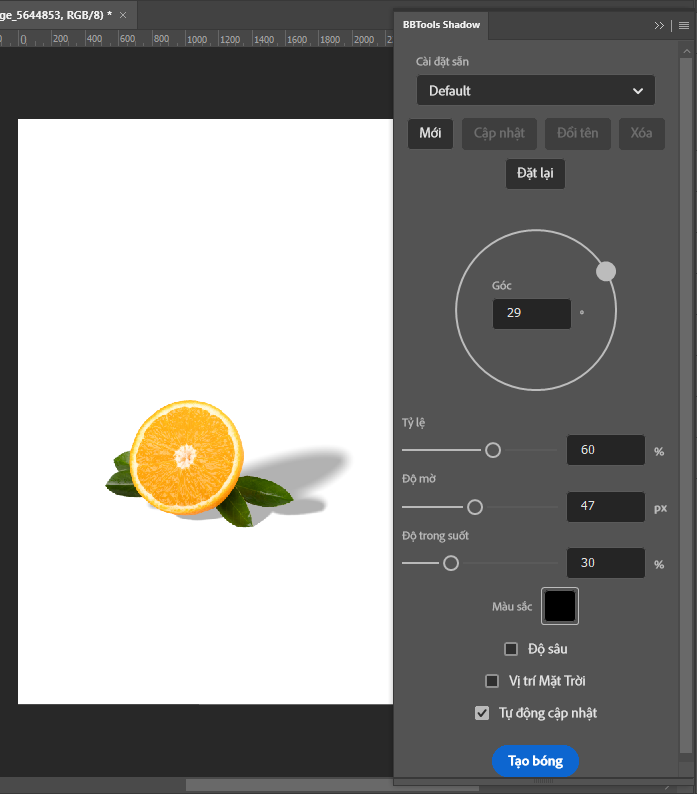
[VShare Plugin] Tạo Hiệu Ứng Bóng Đổ Sống Động Trong Photoshop Với BBTools Shadow 2 (Đã Việt Hoá)
-
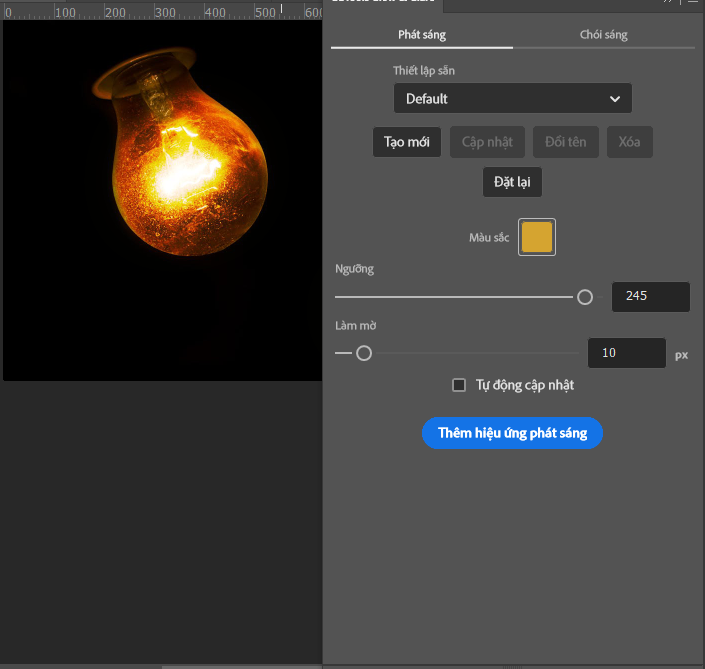
[VShare Plugin] BBTools Glow & Glare 2 – Plugin Hiệu Ứng Ánh Sáng & Chói Lóa Cho Photoshop (WIN/MAC Việt Hoá)
-
[Trà Đá] Adobe Photoshop 2026 V27.0 ACR18.0 – Đỉnh Cao Chỉnh Sửa Ảnh Và Thiết Kế Đồ Họa (WIN)
-
[VShare Plugin] Tạo Ảnh Bằng AI Ngay Trong Photoshop Với Nano Banana (WIN) (Update V1.0.4)
-
[VShare Tài Liệu] 118 Bộ Ảnh Cưới Studio Phong Cách Hàn Quốc Chuyên Nghiệp Chất Lượng Cao (10GB)
-
Hết Đau Đầu Với File .TMP Khi Dùng Photoshop, Illustrator – Bí Mật Ít Ai Biết Khiến Bạn Dọn Mãi Không Sạch!
-
[VShare Tài Liệu] 20 Bộ Ảnh JPG Mẫu Phong Cách Dân Quốc Công Bút Cho Studio
-
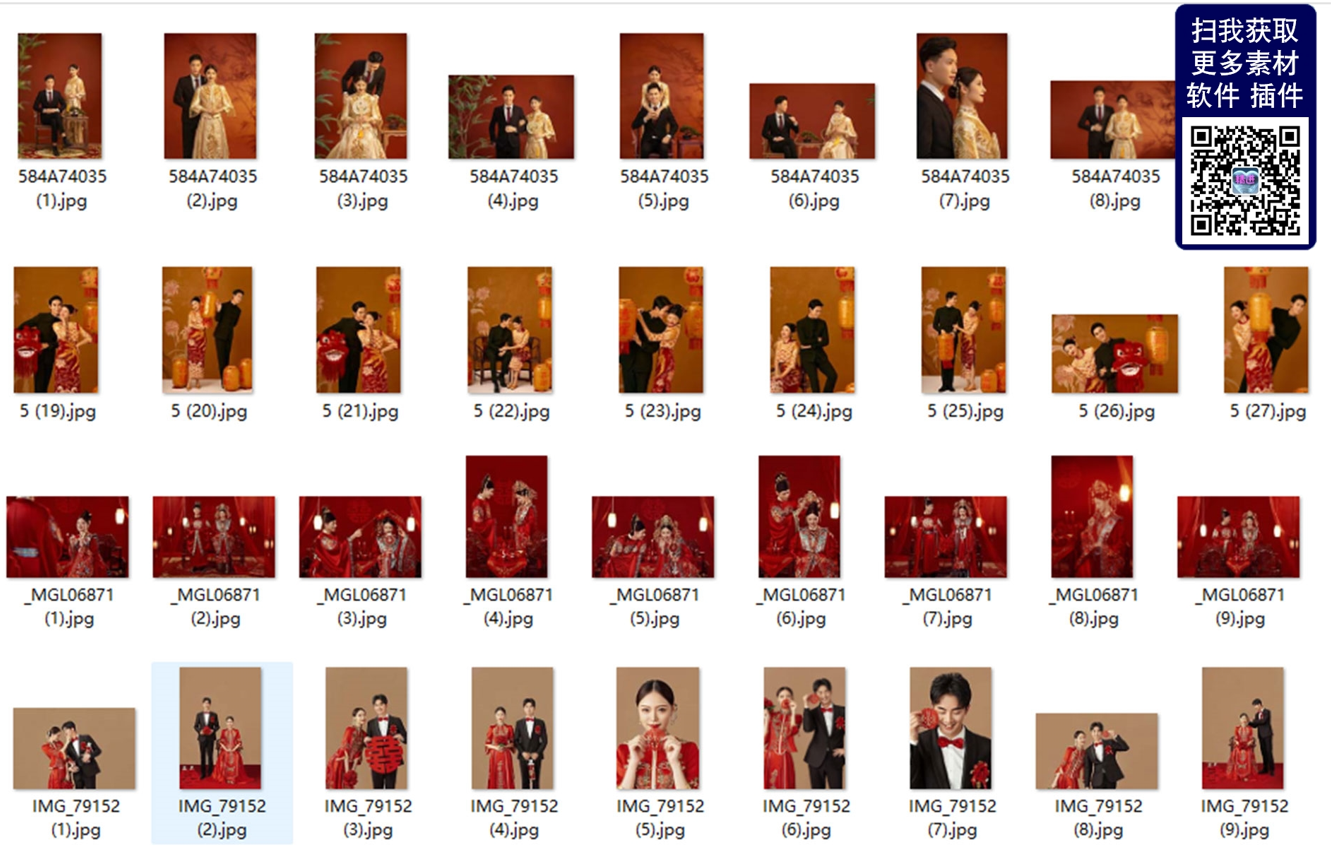
[VShare Tài Liệu] Mẫu Ảnh Cưới Trung Quốc Tone Màu Đỏ – 93 Mẫu JPG Cổ Điển Sang Trọng (10GB)
-
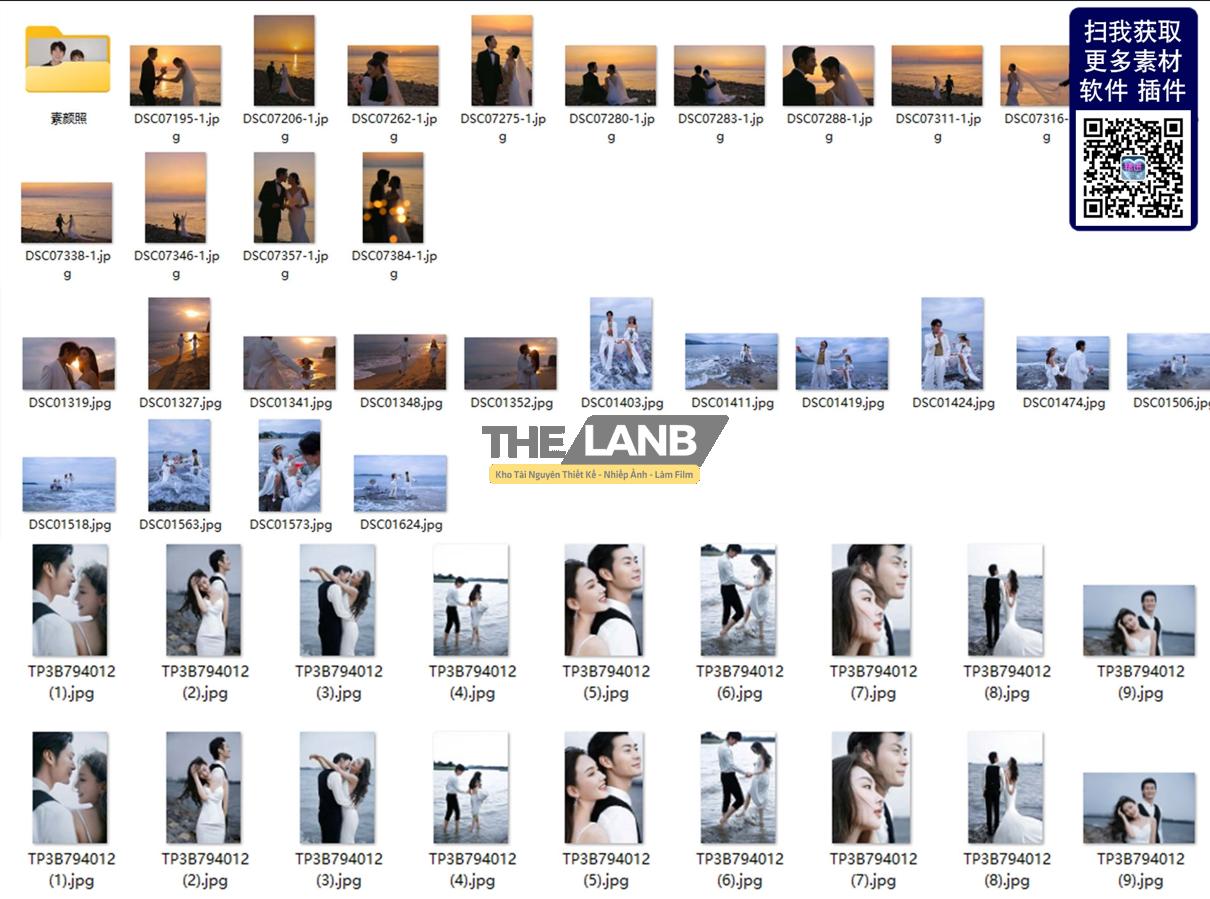
[VShare Tài Liệu] 37 Mẫu Concept Ảnh Cưới Trung Quốc – Biển & Bãi Cát Lãng Mạn
-
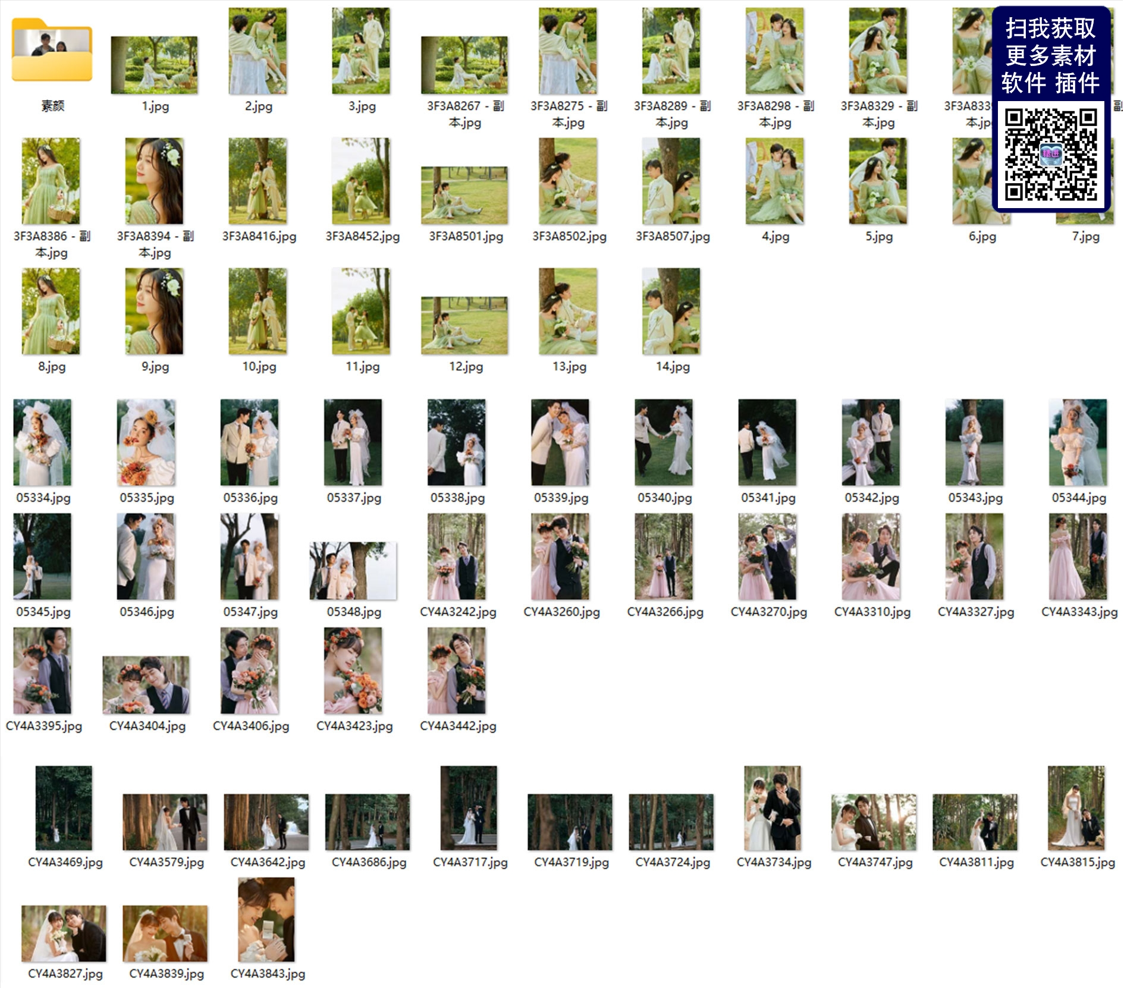
[VShare Tài Liệu] 131 Mẫu Ảnh Cưới Studio Trung Quốc Tham Khảo Mới Nhất 2025 (19GB)
-
[VShare App] Công cụ xóa hoàn toàn thông báo đỏ “Adobe không phải bản quyền”(WIN)