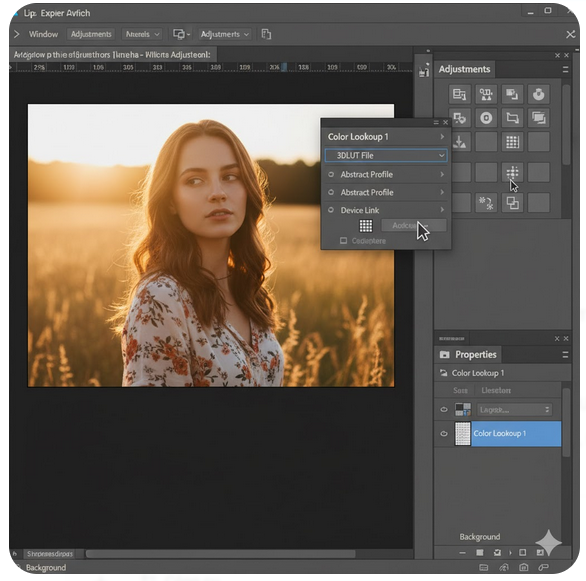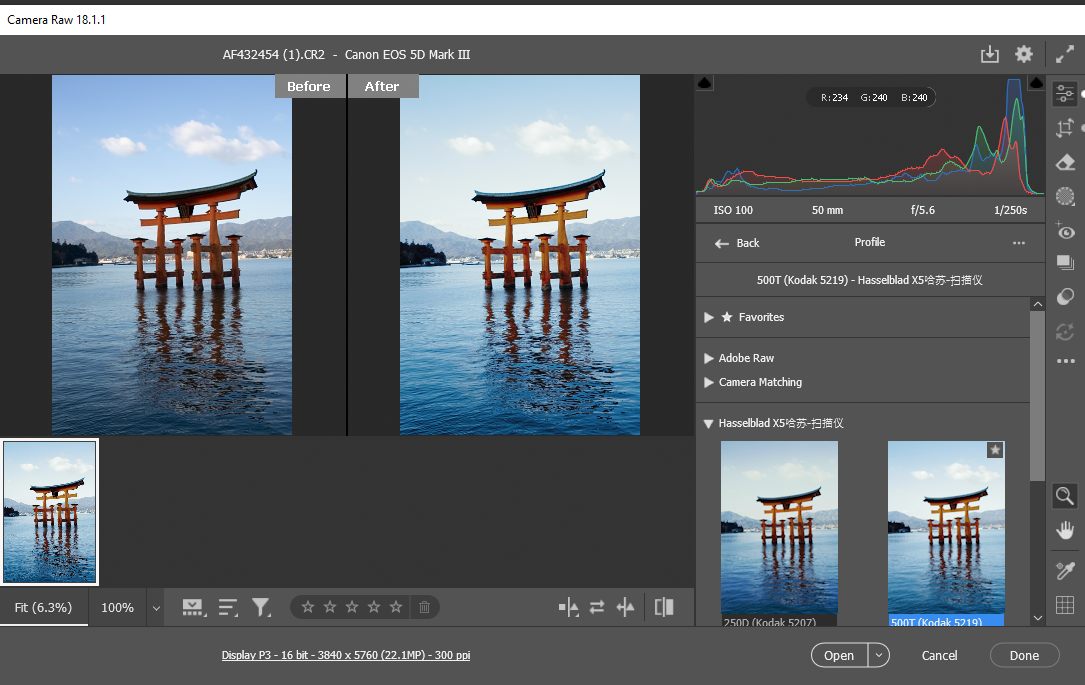

Preset là “vũ khí bí mật” giúp bạn chỉnh ảnh nhanh – đẹp – đồng bộ màu sắc chỉ trong vài cú click. Trong bài viết này, mình sẽ hướng dẫn chi tiết cách import preset vào Lightroom và Photoshop phiên bản mới nhất, kèm hình ảnh minh hoạ trực quan, phù hợp cho người mới lẫn người đã dùng lâu.
🌈 Preset Là Gì? Vì Sao Nên Dùng Preset?
Preset là tập hợp các thông số chỉnh màu (Exposure, Contrast, Color, Tone Curve…) được lưu sẵn. Khi áp dụng preset, ảnh sẽ được chỉnh màu tự động theo phong cách định sẵn.
Lợi ích khi dùng preset:
-
Tiết kiệm thời gian chỉnh ảnh ⏱️
-
Giữ màu ảnh đồng nhất cho album, feed Instagram
-
Dễ sử dụng, kể cả người mới bắt đầu
📂 Cách Import Preset Vào Lightroom Classic (PC/Mac)
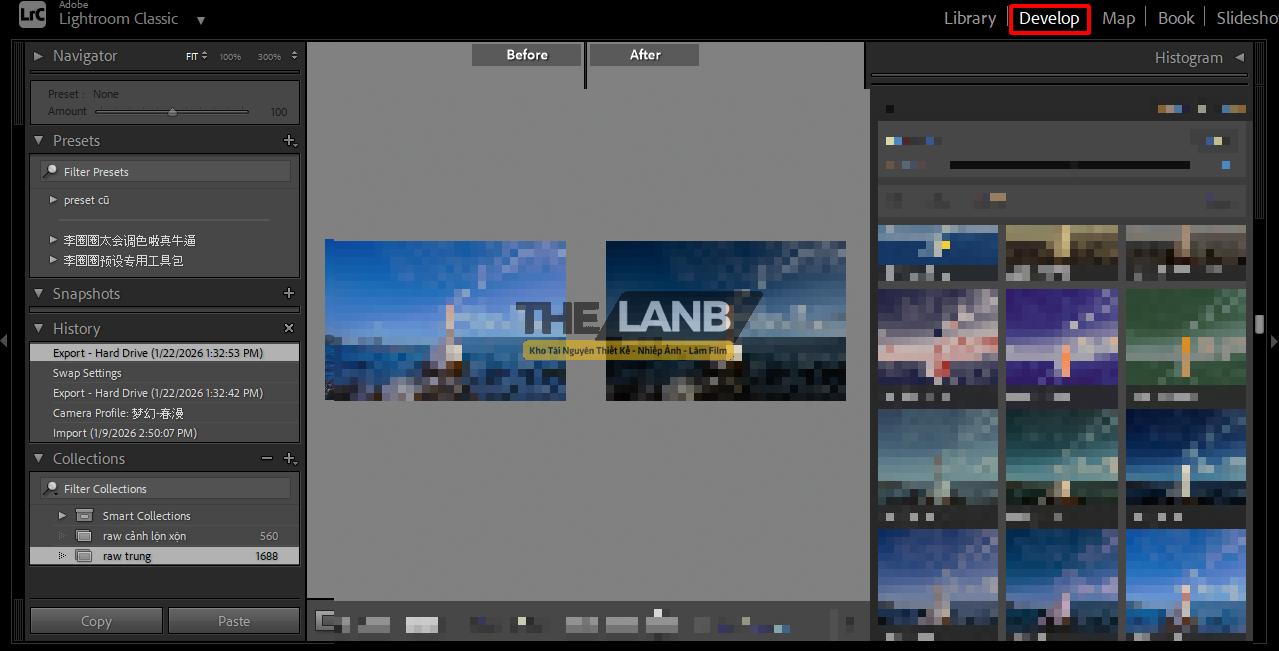
🔹 Bước 1: Mở Lightroom Classic
Trước tiên vào Library import ít nhất 1 bức ảnh vào đã nhé:
-
Vào Develop (Chỉnh sửa)
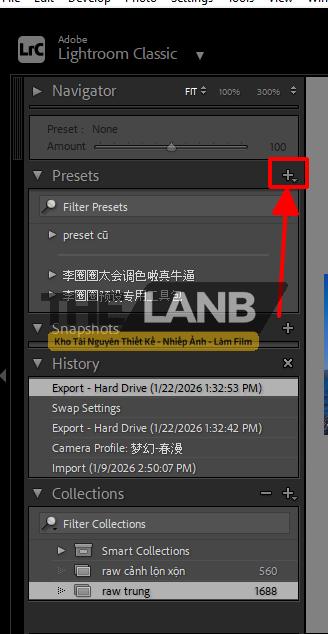
🔹 Bước 2: Mở bảng Presets
-
Nhìn bên trái → Presets
-
Nhấn dấu “+” → chọn Import Presets
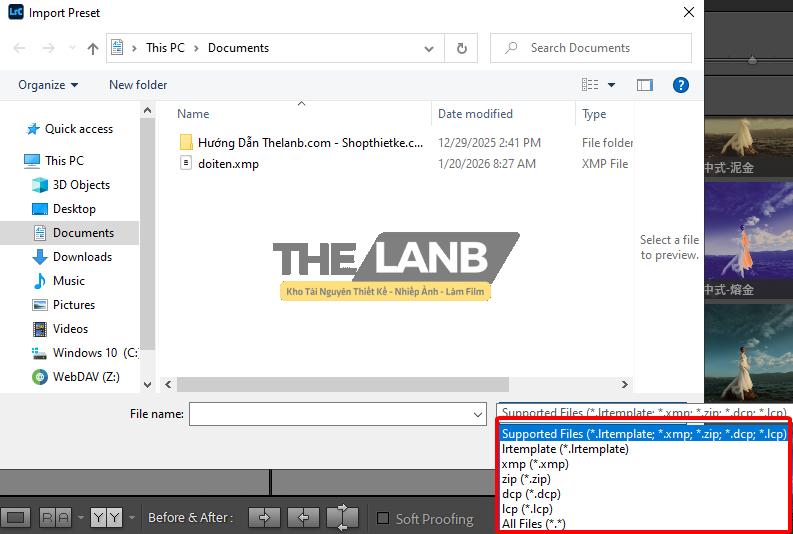
🔹 Bước 3: Chọn preset
-
Chọn file preset .XMP hoặc .LRtemplate, hoặc file .zip nếu muốn import hàng loạt.
-
Nhấn Import
👉 Preset sẽ xuất hiện ngay trong danh sách và dùng được lập tức.
🎨 Cách Import Preset Vào Photoshop (Camera Raw Filter)
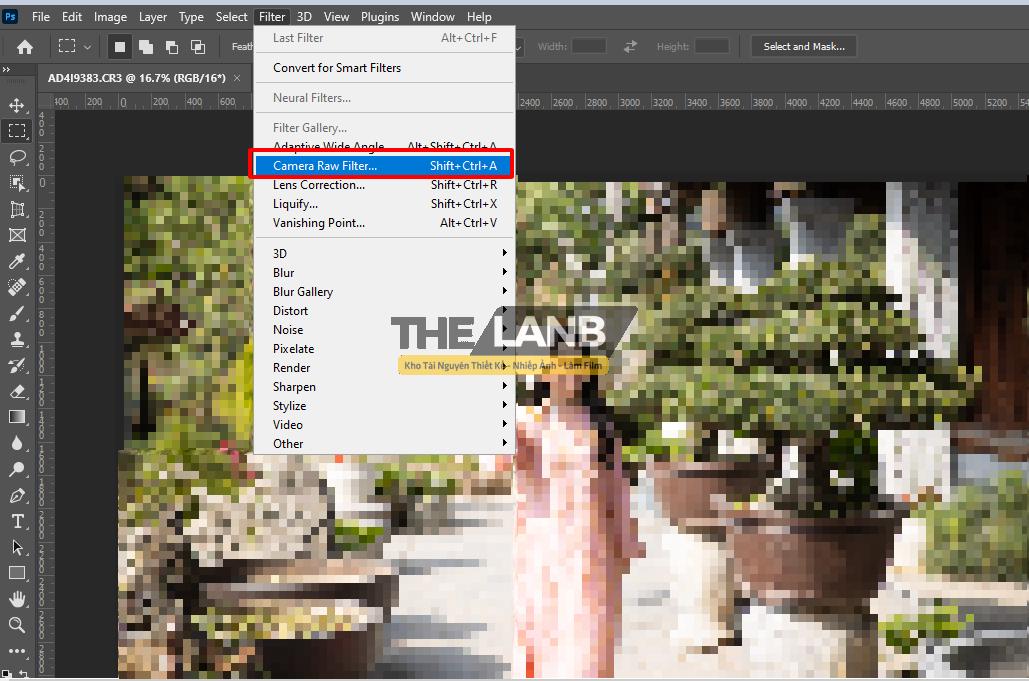
🔹 Bước 1: Mở ảnh trong Photoshop
-
Filter → Camera Raw Filter
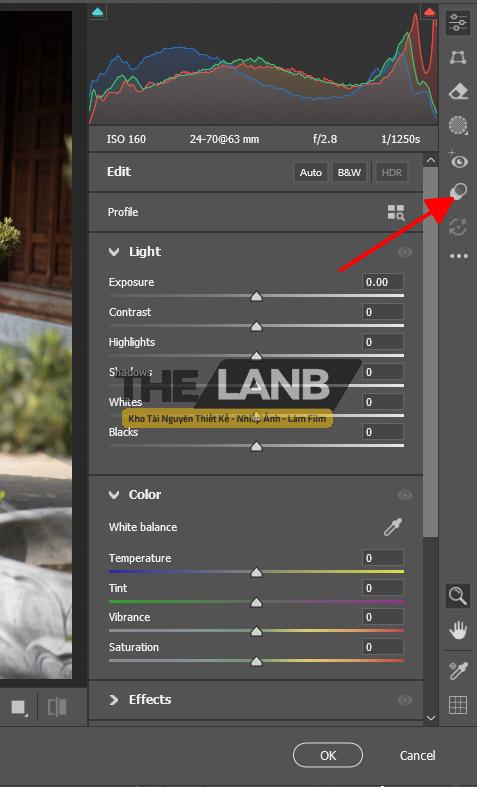
🔹 Bước 2: Mở bảng Presets
-
Chọn tab Presets (biểu tượng 2 vòng tròn)
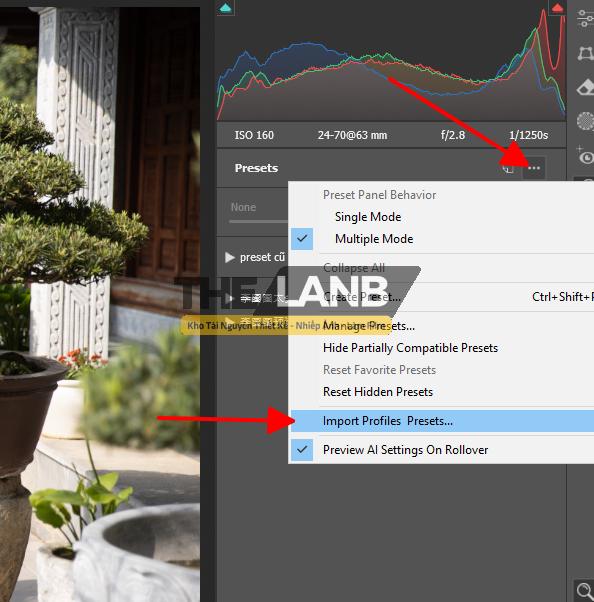
🔹 Bước 3: Import preset
-
Nhấn ••• → Import Profiles & Presets
-
Chọn file preset XMP được nén lại thành .zip, lưu ý camera raw không cho import file .xmp trực tiếp
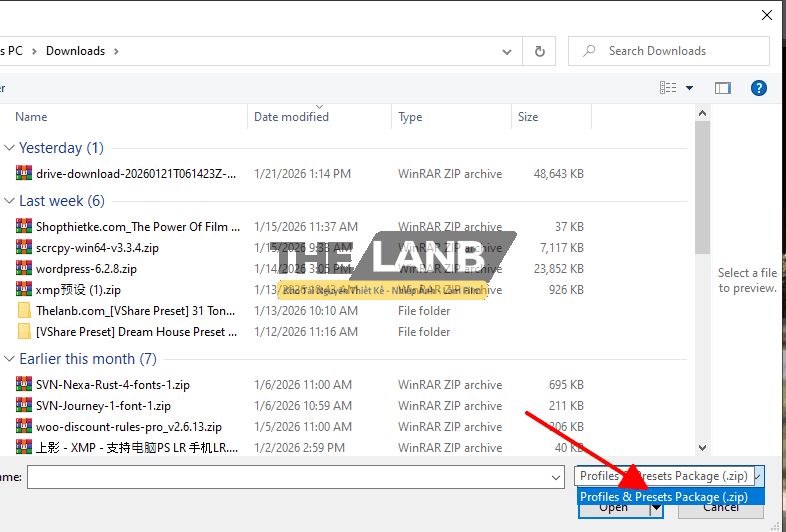
👉 Preset sẽ xuất hiện và dùng được cho mọi ảnh sau này.
⚠️ Lỗi Thường Gặp Khi Import Preset & Cách Khắc Phục
❌ Không thấy preset sau khi import
✔️ Kiểm tra xmp là preset hay profile, reset hidden preset trong camera raw và lightroom
❌ Preset bị lệch màu
✔️ Do ánh sáng ảnh gốc khác → cần chỉnh lại Exposure, WB
❌ Không import được .LRtemplate
✔️ Camera raw không được được lrtemplate.
✅ Mẹo Dùng Preset Hiệu Quả Như Dân Chuyên
-
Luôn chỉnh Exposure & White Balance trước khi áp preset
-
Không áp 100% preset cho mọi ảnh
-
Kết hợp preset + chỉnh tay để màu tự nhiên hơn
🔥 Kết Luận
Việc import preset vào Lightroom và Photoshop hiện nay cực kỳ đơn giản, chỉ mất 1–2 phút nhưng giúp bạn nâng tầm chất lượng ảnh rõ rệt. Dù bạn là người mới hay chỉnh ảnh chuyên nghiệp, preset vẫn là công cụ không thể thiếu.
Sản Phẩm Vừa Mới Cập Nhật
Xem thêm bài viết liên quan:
- [VShare Preset] 07 Preset Phim Tone Màu Tối – Tạo Hiệu Ứng Kịch Tính Cho Ảnh Đường Phố (XMP/DNG/CUBE)
- [VShare PSD] 48 PSD Layout Album Ảnh Cưới Cổ Phục Trung Quốc
- [VShare Preset] Fujifilm Vintage – Phong Cách Cổ Điển Đa Dụng Cho Ảnh Chân Dung & Video (XMP/CUBE)
- [VShare Tài Liệu] Full Source Bộ Ảnh Du Lịch Chỉnh Sửa Studio Bao Gồm Stock, PSD, Preset…(3GB)
- [VShare PSD/EPS] Tổng Hợp Các Mẫu Lịch Để Bàn Năm 2025 – Phần 01
Bài viết cùng chủ đề:
-

Hướng Dẫn Sử Dụng LUTs Cube Trong Photoshop Để Chỉnh Màu Chuyên Nghiệp
-
[VShare Tips] Tư Duy Hậu Kỳ Nâng Cao: Tại Sao Ốp Preset Xịn Ảnh Vẫn “Phèn”? (Video Việt Sub)
-
Hướng Dẫn Cách Import Profile XMP Vào Lightroom & Photoshop (Camera Raw) Đơn Giản Nhất
-
[VShare Tài Liệu] 44 Mẫu Ảnh Cưới Hàn Quốc Phong Cách Ánh Sáng – Bóng Tối File Chất Lượng Cao
-
Hướng Dẫn Chi Tiết: Cách Áp Dụng LUTs Thủ Công Trong Photoshop (Dành Cho Người Mới Bắt Đầu)
-
[VShare Khoá Học] Khóa học “Phiên Bản Nâng Cao Toàn Cầu Về Màu Sắc” Từ NAG Lão sư Hỏa Sài (Việt Sub)
-
[VShare Khoá Học] Khóa học Nhiếp Ảnh Chân Dung 2025 – Tạo Dáng & Thực Chiến Có Việt Sub Dễ Hiểu
-
[VShare Khoá Học] Chụp Ảnh Cưới Của NAG Phí Vận Sơn – Toàn Bộ Bí Quyết Nghề Nghiệp (Việt Sub kèm preset)
-
[VShare Khoá Học] Khoá Học Ngắn Về Tiền Kỳ, Hậu Kỳ Và Hiểu Về Màu Sắc Khi Dùng Preset (Việt Sub kèm Preset)
-
[VShare Preset] Bộ Preset Nikon Workshop – 9 Hiệu Ứng Màu Fujifilm Cổ Điển (NP3/NKA)
-
[VShare Tài Liệu] 118 Bộ Ảnh Cưới Studio Phong Cách Hàn Quốc Chuyên Nghiệp Chất Lượng Cao (10GB)
-
Hết Đau Đầu Với File .TMP Khi Dùng Photoshop, Illustrator – Bí Mật Ít Ai Biết Khiến Bạn Dọn Mãi Không Sạch!
-
[VShare Tài Liệu] 20 Bộ Ảnh JPG Mẫu Phong Cách Dân Quốc Công Bút Cho Studio
-
[VShare Tài Liệu] Mẫu Ảnh Cưới Trung Quốc Tone Màu Đỏ – 93 Mẫu JPG Cổ Điển Sang Trọng (10GB)
-
[VShare Tài Liệu] 37 Mẫu Concept Ảnh Cưới Trung Quốc – Biển & Bãi Cát Lãng Mạn
-
[VShare Tài Liệu] 131 Mẫu Ảnh Cưới Studio Trung Quốc Tham Khảo Mới Nhất 2025 (19GB)